Baza de cunoștințe: ce știe asistentul vocal AI despre firma dumneavoastră
Cum adăugați site-ul firmei, fișiere și texte într-o bază de cunoștințe, cum o țineți la zi și cum o folosesc asistenții atunci când răspund la telefon.
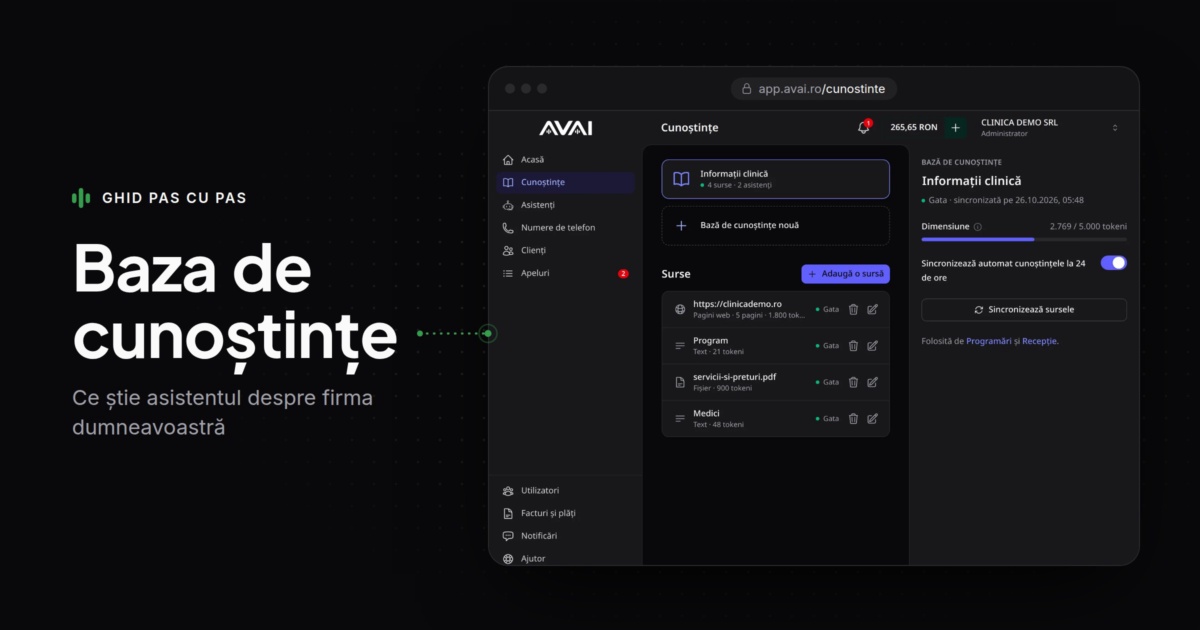
Asistentul vocal răspunde la întrebările apelanților din instrucțiunile lui și din cunoștințele firmei. Cunoștințele stau în baze de cunoștințe: colecții de surse (pagini web, fișiere și texte) pe care le alegeți pentru fiecare asistent. Când cineva întreabă de program, de prețuri sau de adresă, asistentul răspunde cu informațiile dumneavoastră.
Bazele de cunoștințe le creează și le modifică Administratorii și Dezvoltatorii firmei; Membrii le pot vedea.
1. Creați baza de cunoștințe
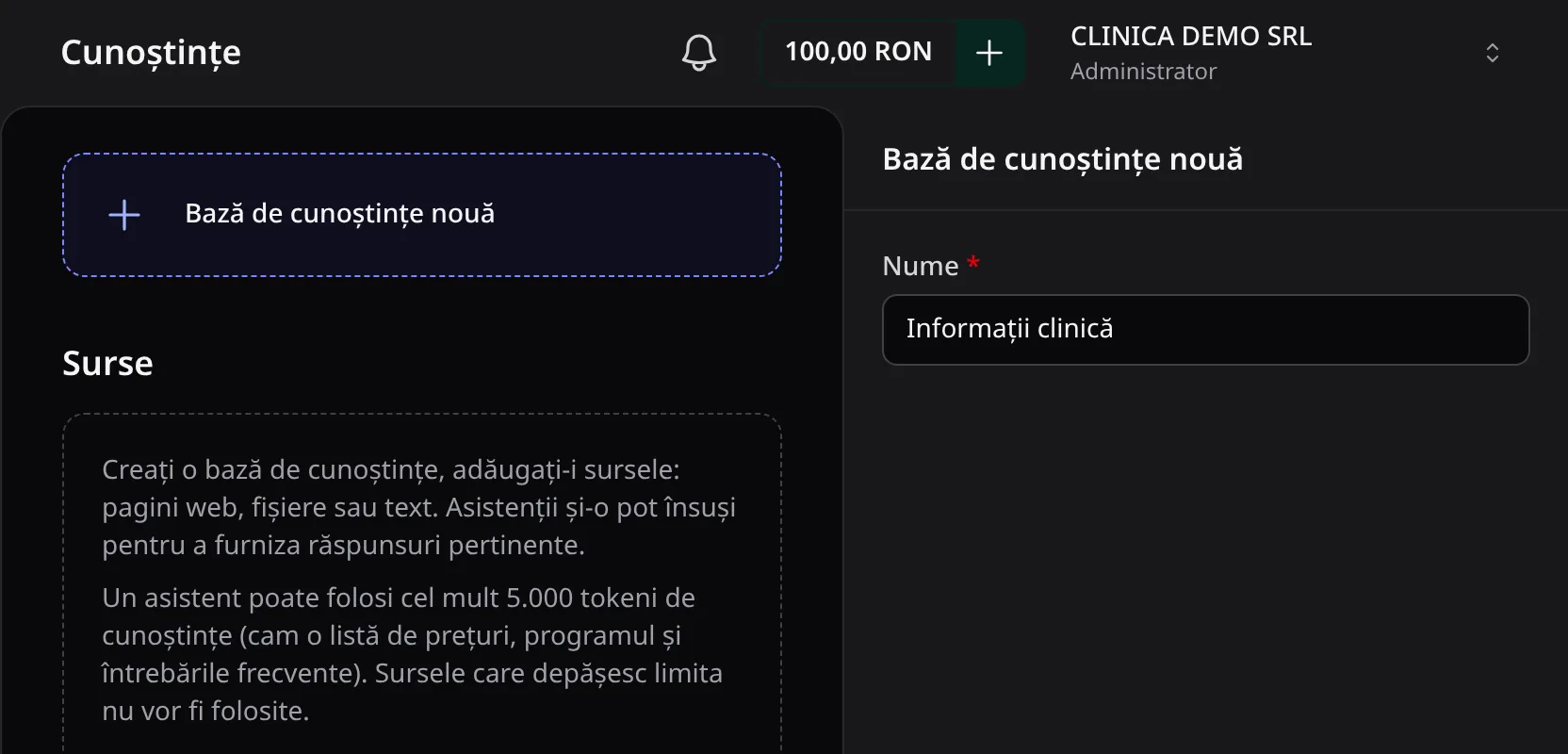
- În meniu, deschideți Cunoștințe. Dacă firma nu are încă nicio bază, panoul Bază de cunoștințe nouă se deschide singur; altfel, apăsați caseta cu același nume.
- Dați-i un nume după conținut, de exemplu „Informații clinică” sau „Prețuri și program”.
- Apăsați Creează.
2. Adăugați site-ul firmei
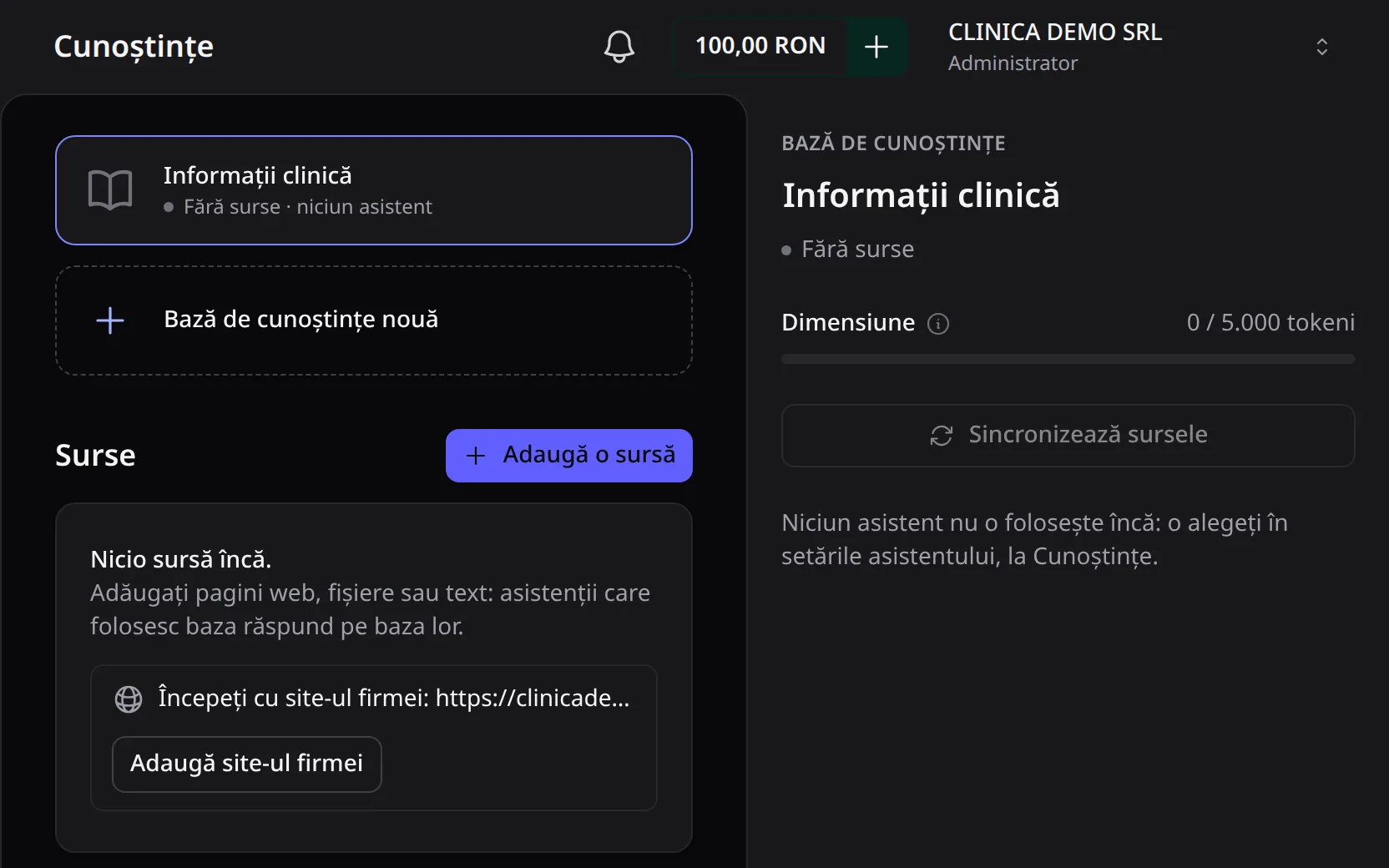
La prima bază de cunoștințe, dacă ați trecut site-ul la înregistrarea firmei, panoul vi-l propune ca primă sursă: Începeți cu site-ul firmei. Apăsați Adaugă site-ul firmei, verificați adresa și apăsați Adaugă.
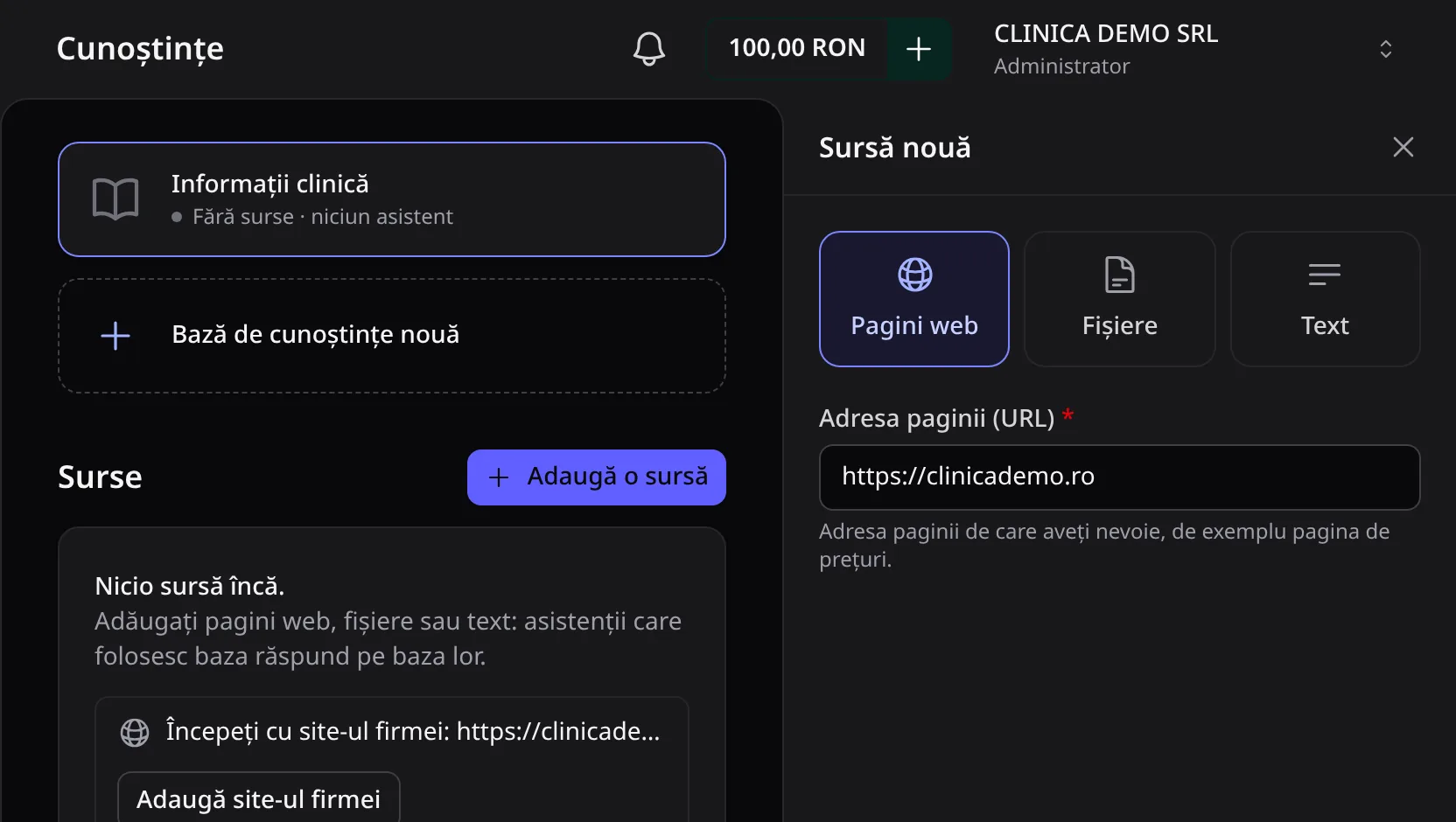
Adresa site-ului citește site-ul, iar adresa unei pagini, de exemplu pagina de prețuri, citește acea pagină și paginile de sub ea. Pentru o altă pagină, apăsați Adaugă o sursă, alegeți Pagini web și scrieți adresa, care trebuie să înceapă cu https://.
3. Adăugați fișiere
Listele de prețuri, broșurile sau regulamentele le încărcați așa cum le aveți. Apăsați Adaugă o sursă, alegeți Fișiere și selectați unul sau mai multe fișiere, sau trageți-le în casetă.
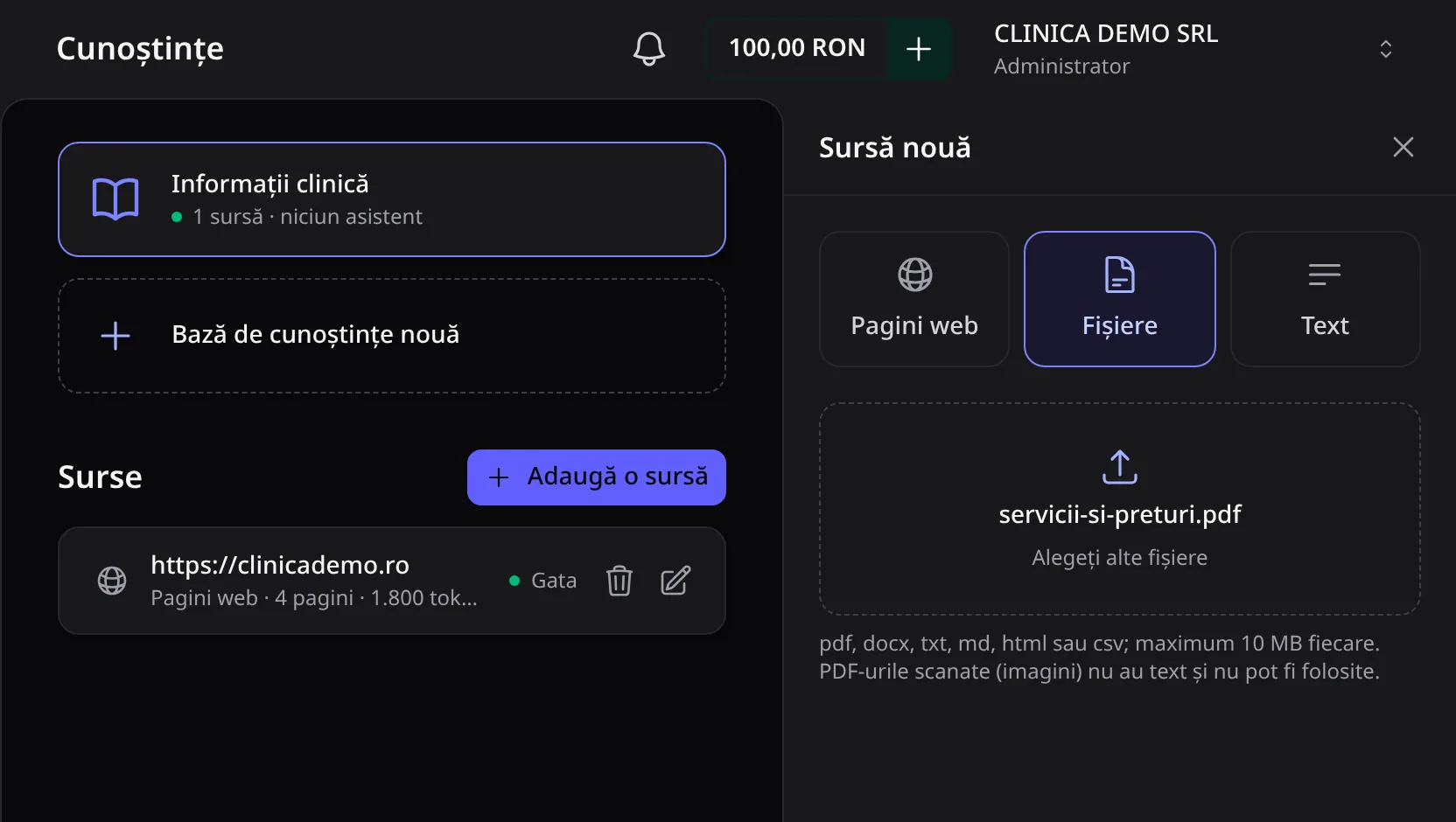
Se acceptă fișiere pdf, docx, txt, md, html și csv, de cel mult 10 MB fiecare. Un PDF scanat, adică o imagine a paginii, nu conține text și nu poate fi folosit: salvați documentul ca PDF cu text sau copiați conținutul într-o sursă de tip Text.
4. Adăugați un text
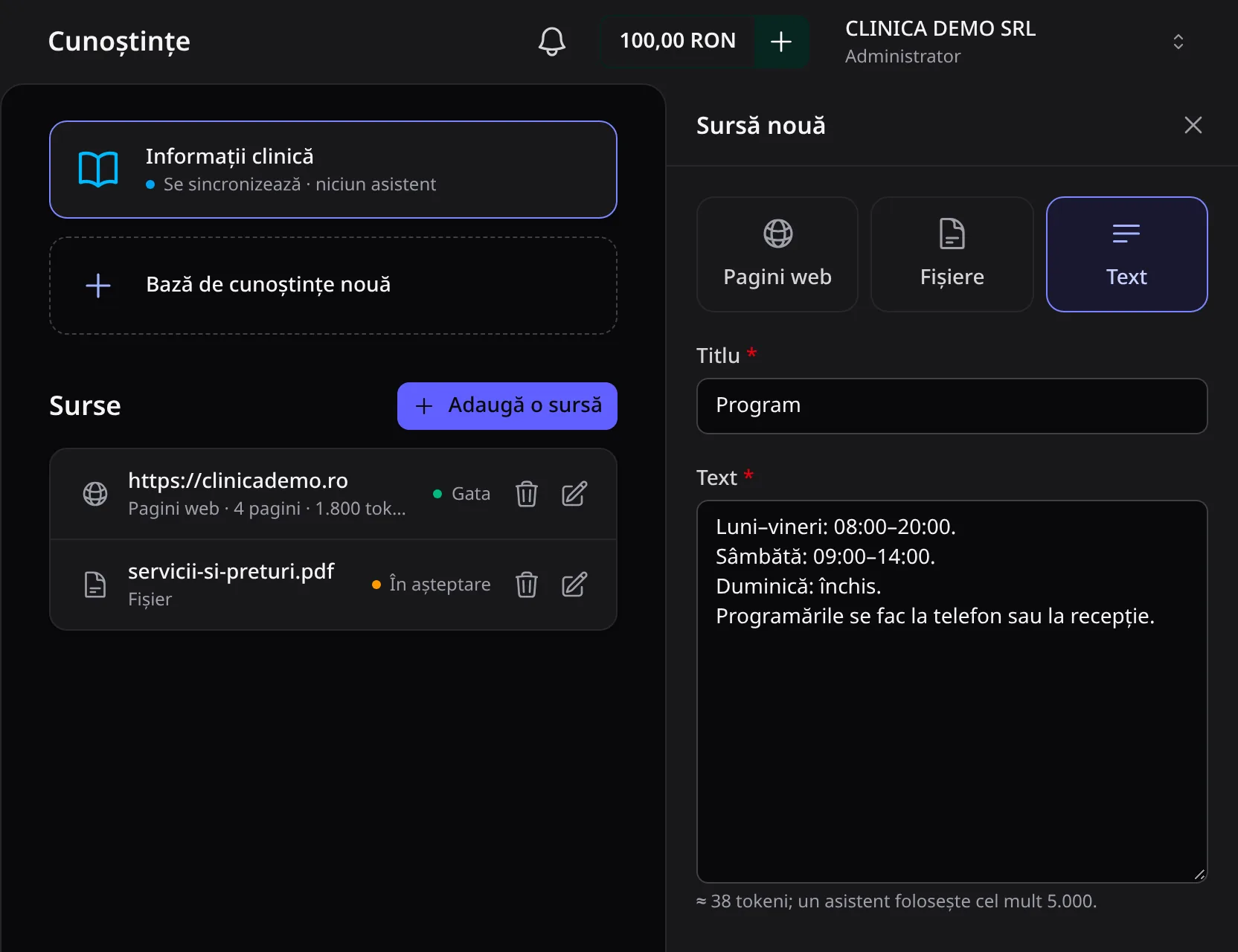
Pentru informațiile care nu sunt pe site sau se schimbă des (programul, oferta lunii, răspunsurile la întrebările frecvente) cea mai simplă sursă este un text. Alegeți Text, dați-i un Titlu și scrieți conținutul. Sub casetă vedeți cât ocupă textul din limita de cunoștințe a unui asistent.
5. Stările surselor și sincronizarea
Textele sunt gata imediat. Paginile web și fișierele trec prin În așteptare și Se procesează și sunt citite în câteva secunde, cel mult un minut. Lista se actualizează singură.
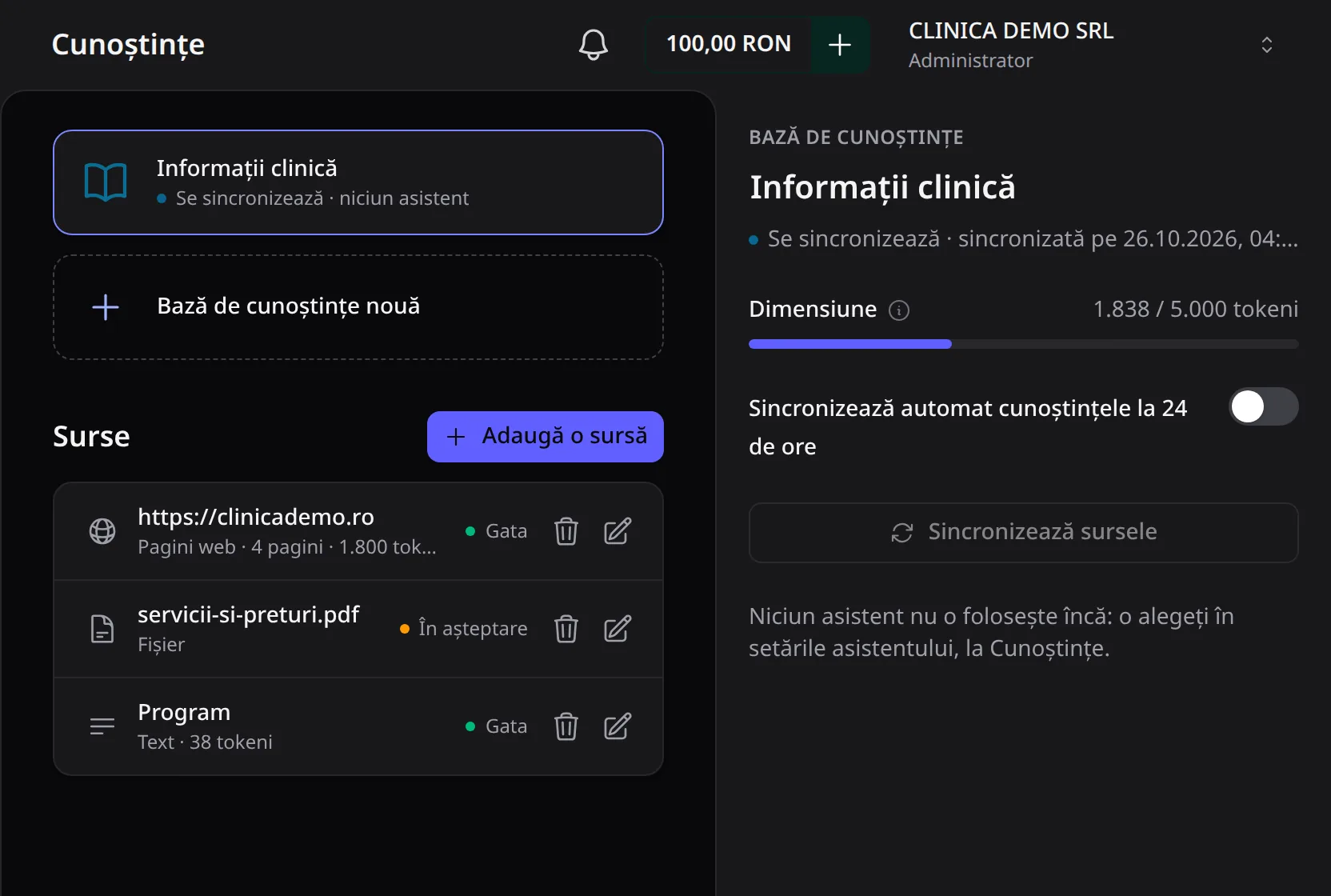
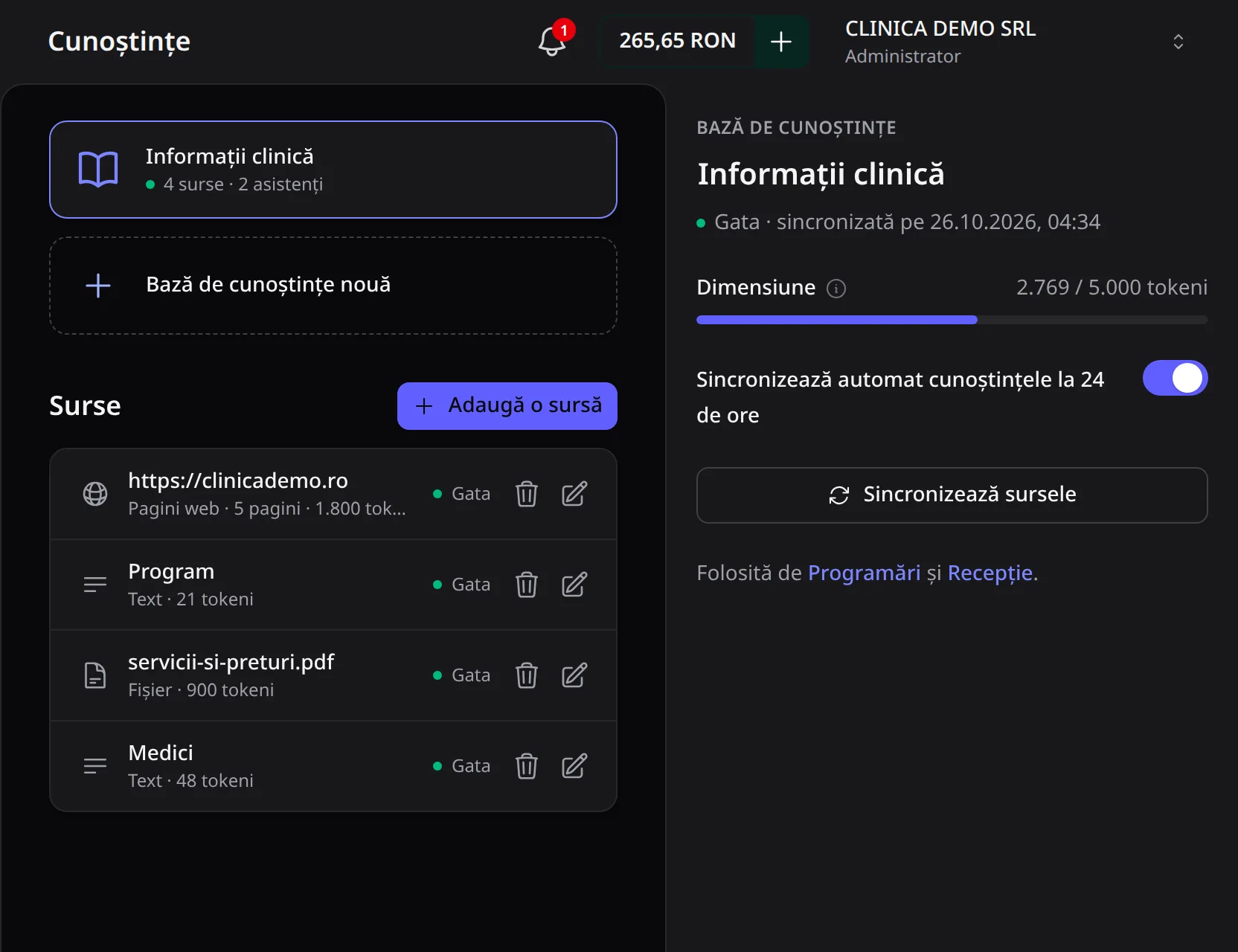
Când sursele sunt gata, panoul din dreapta arată dimensiunea bazei și două comenzi:
- Sincronizează automat cunoștințele la 24 de ore: paginile web sunt citite din nou în fiecare zi, ca asistentul să afle singur ce schimbați pe site. Vă recomandăm să o porniți.
- Sincronizează sursele: citește acum din nou paginile web și reîncearcă sursele care nu sunt gata.
6. Limita de cunoștințe
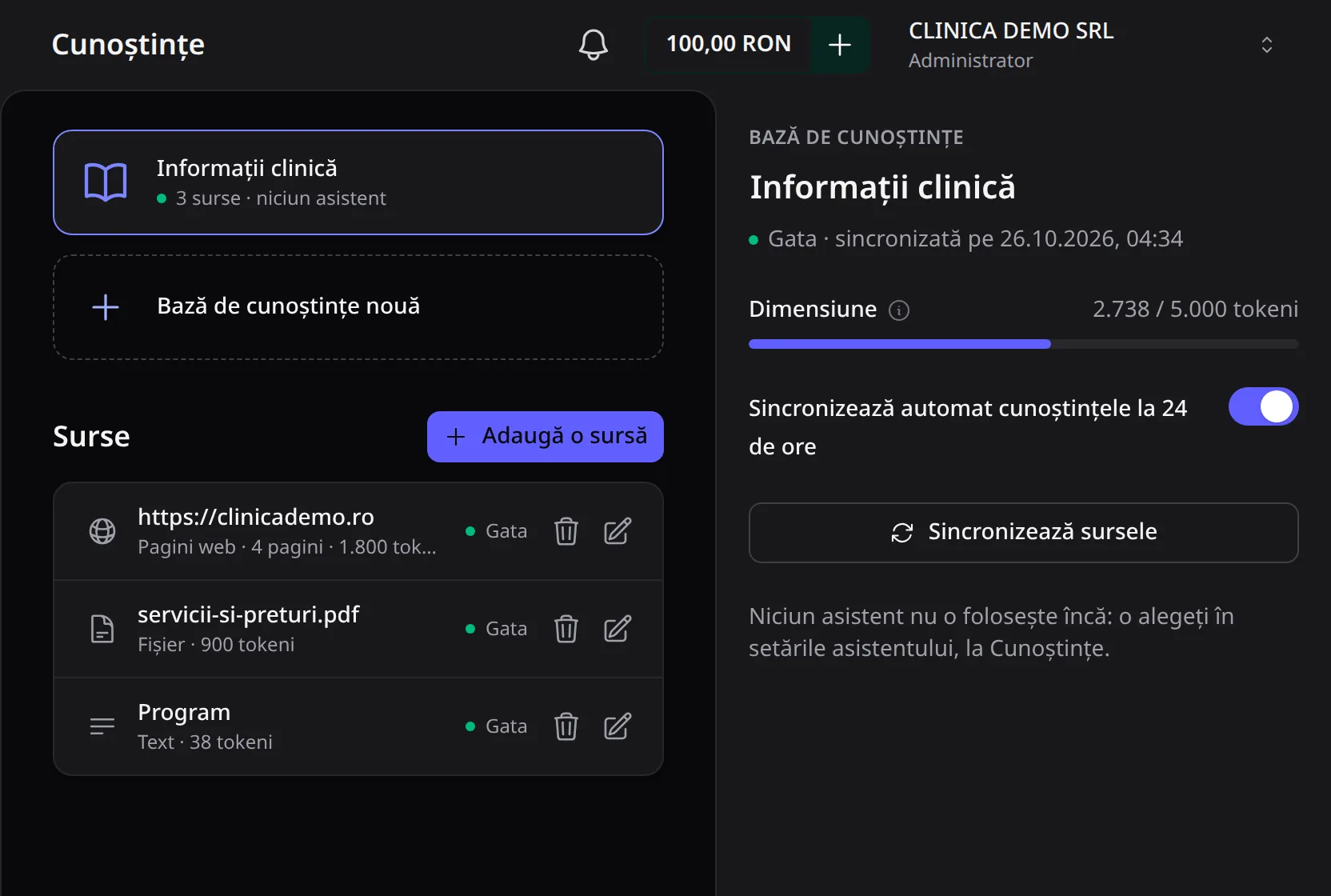
Un asistent poate folosi o cantitate limitată de cunoștințe, măsurată în tokeni: cam cât o listă de prețuri, programul și întrebările frecvente. Panoul arată limita și cât ocupă fiecare sursă și fiecare bază.
O sursă este folosită întreagă sau deloc. O sursă mai mare decât limita apare Prea mare; iar dacă sursele bazelor unui asistent nu încap toate, cele care nu încap nu sunt folosite, și panoul vă avertizează. Țineți sursele la obiect: pagina de prețuri în loc de tot site-ul, un text scurt în loc de un document lung.
7. Folosiți baza într-un asistent
O bază de cunoștințe nu face nimic singură: o alegeți în setările asistentului, la Cunoștințe (vedeți cum creați un asistent). O bază poate fi folosită de mai mulți asistenți, iar panoul ei îi arată pe toți.
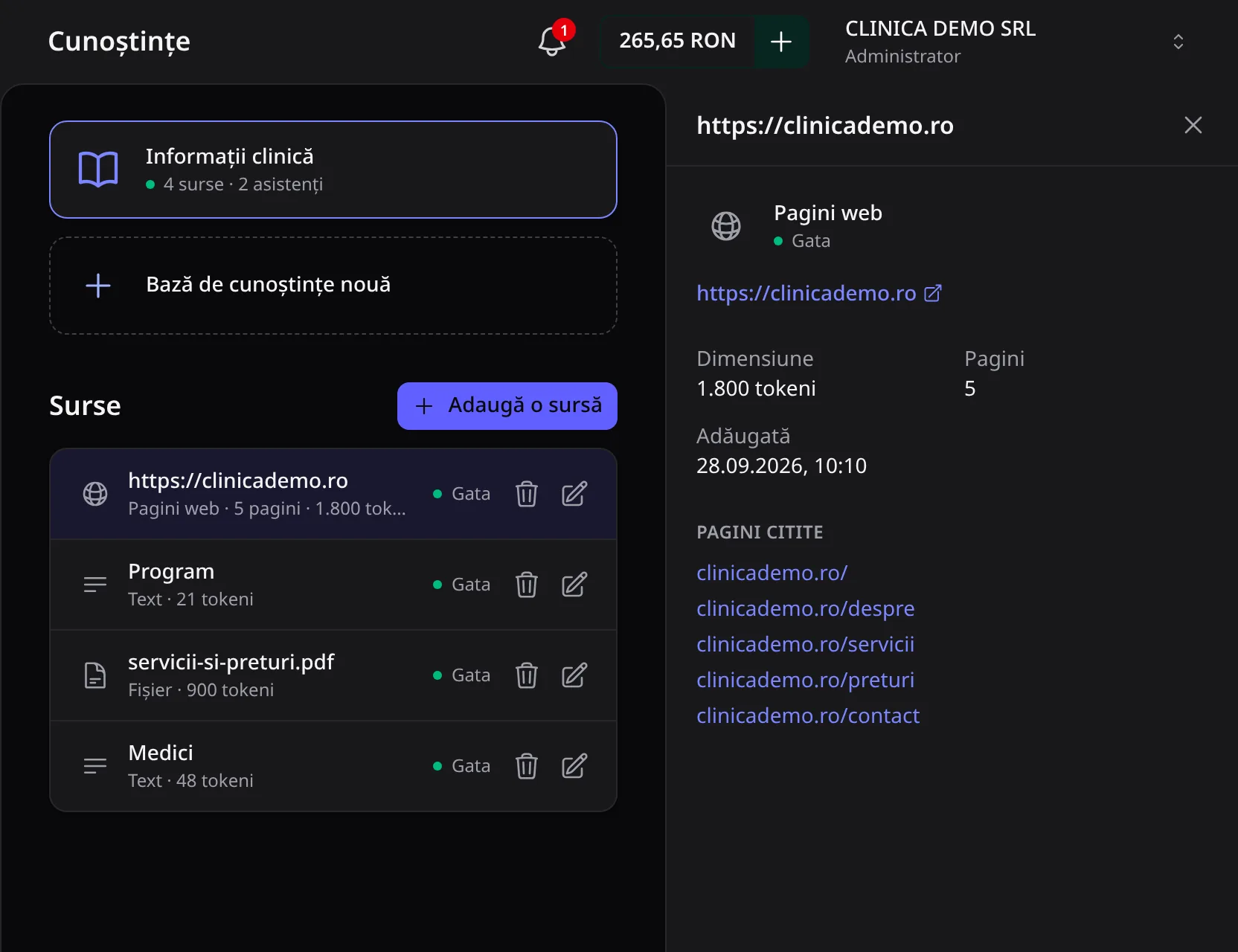
Un clic pe o sursă îi deschide detaliile: tipul și starea, dimensiunea, data adăugării și, pentru paginile web, paginile citite.
8. Modificați sau ștergeți
- Creionul de pe rândul unei surse o înlocuiește: alt text, alt fișier sau altă adresă, iar pagina este citită din nou.
- Coșul o elimină, după o confirmare: asistenții nu o mai folosesc.
- Numele bazei se schimbă direct în panoul ei. Șterge baza de cunoștințe o șterge cu toate sursele, după ce o scoate din asistenții care o folosesc.
Ce urmează
Creați asistentul care va răspunde folosind informatiile din această bază de cunoștințe.
Blog
Citiți și
 Ghiduri
Primii pași în AVAI: contul, firma și panoul de control
Cum vă creați contul cu Google, cum înregistrați firma cu datele de la ANAF și ce găsiți în panoul de control: soldul, numerele, asistenții, statisticile și setările firmei.
 Ghiduri
Cum creați și configurați un asistent vocal AI
Profilul de pornire, instrucțiunile, prima replică, cunoștințele și vocea: tot ce setați pentru un asistent care răspunde la telefon în numele firmei.
 Ghiduri
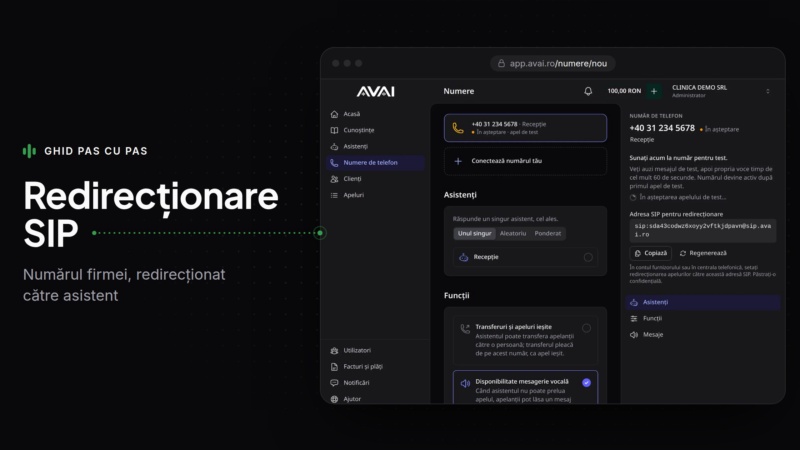
Cum conectați numărul firmei prin redirecționare SIP
Păstrați numărul firmei și trimiteți apelurile către asistent: adresa SIP pe care o setați la furnizor sau în centrala telefonică, apelul de test și activarea numărului.