Primii pași în AVAI: contul, firma și panoul de control
Cum vă creați contul cu Google, cum înregistrați firma cu datele de la ANAF și ce găsiți în panoul de control: soldul, numerele, asistenții, statisticile și setările firmei.
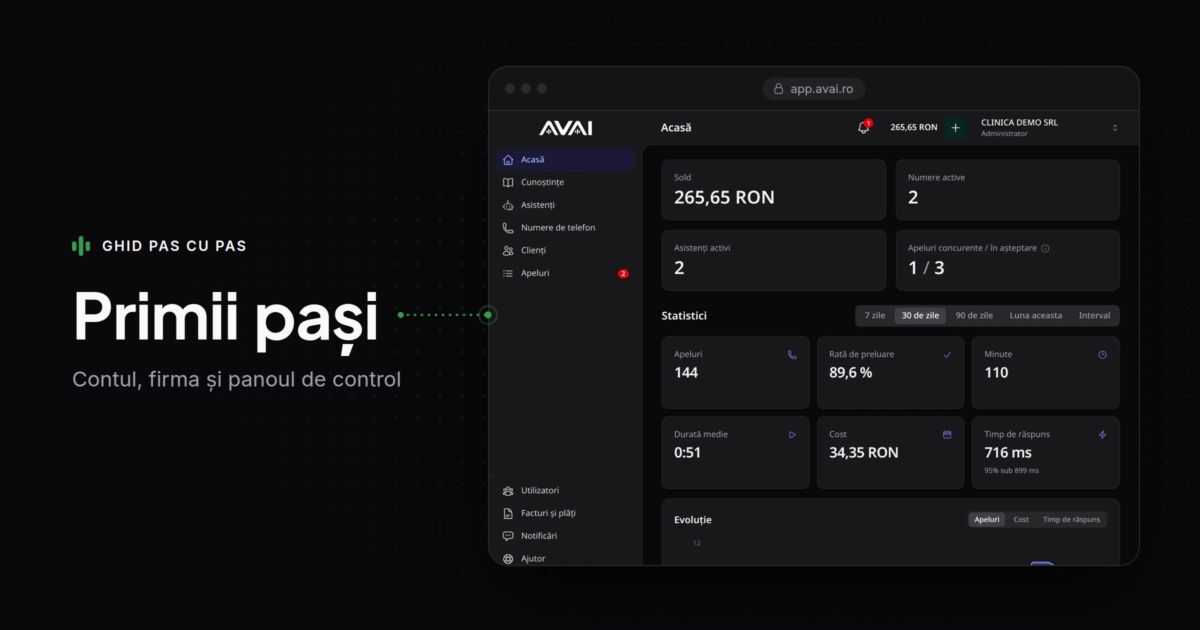
Cu AVAI, un asistent vocal AI răspunde la telefonul firmei: preia apelurile, răspunde la întrebări din informațiile firmei și notează programările și cererile de revenire. Totul se configurează din panoul de control, la app.avai.ro. În acest ghid vă creați contul, înregistrați firma și vă orientați în panou. Ghidurile următoare vă duc, pas cu pas, până la primul apel preluat de asistent.
1. Autentificarea cu Google
Deschideți app.avai.ro și apăsați Continuă cu Google. Contul AVAI se creează la prima autentificare, cu adresa contului dumneavoastră Google, așa că nu aveți o parolă separată de ținut minte.
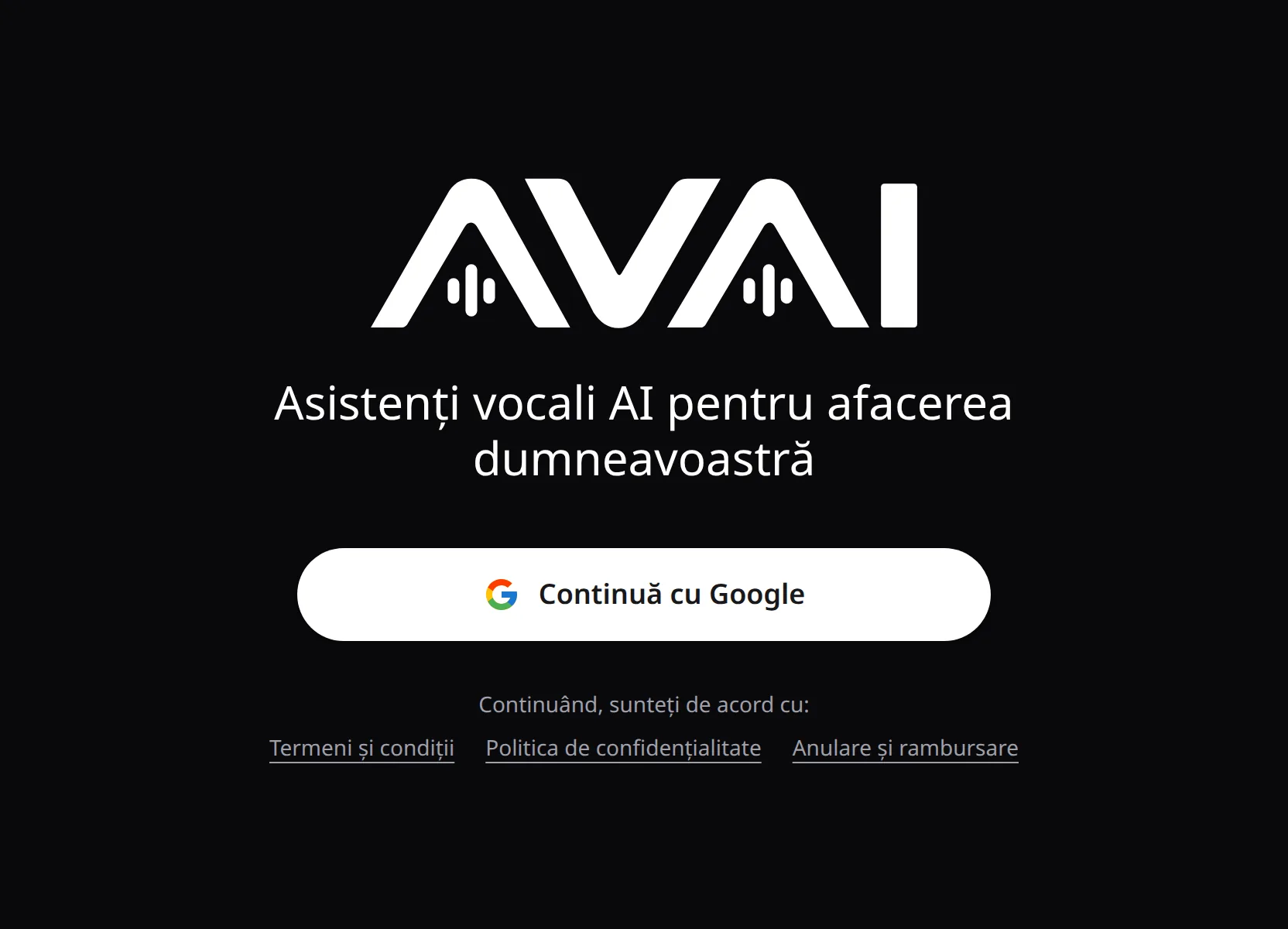
Continuând, sunteți de acord cu Termenii și condițiile, cu Politica de confidențialitate și cu politica de Anulare și rambursare, ale căror linkuri sunt chiar sub buton.
2. Înregistrarea firmei
După prima autentificare, panoul vă cere firma pe care o reprezentați. Fiecare firmă are propriul sold, propriile numere și propriii asistenți.
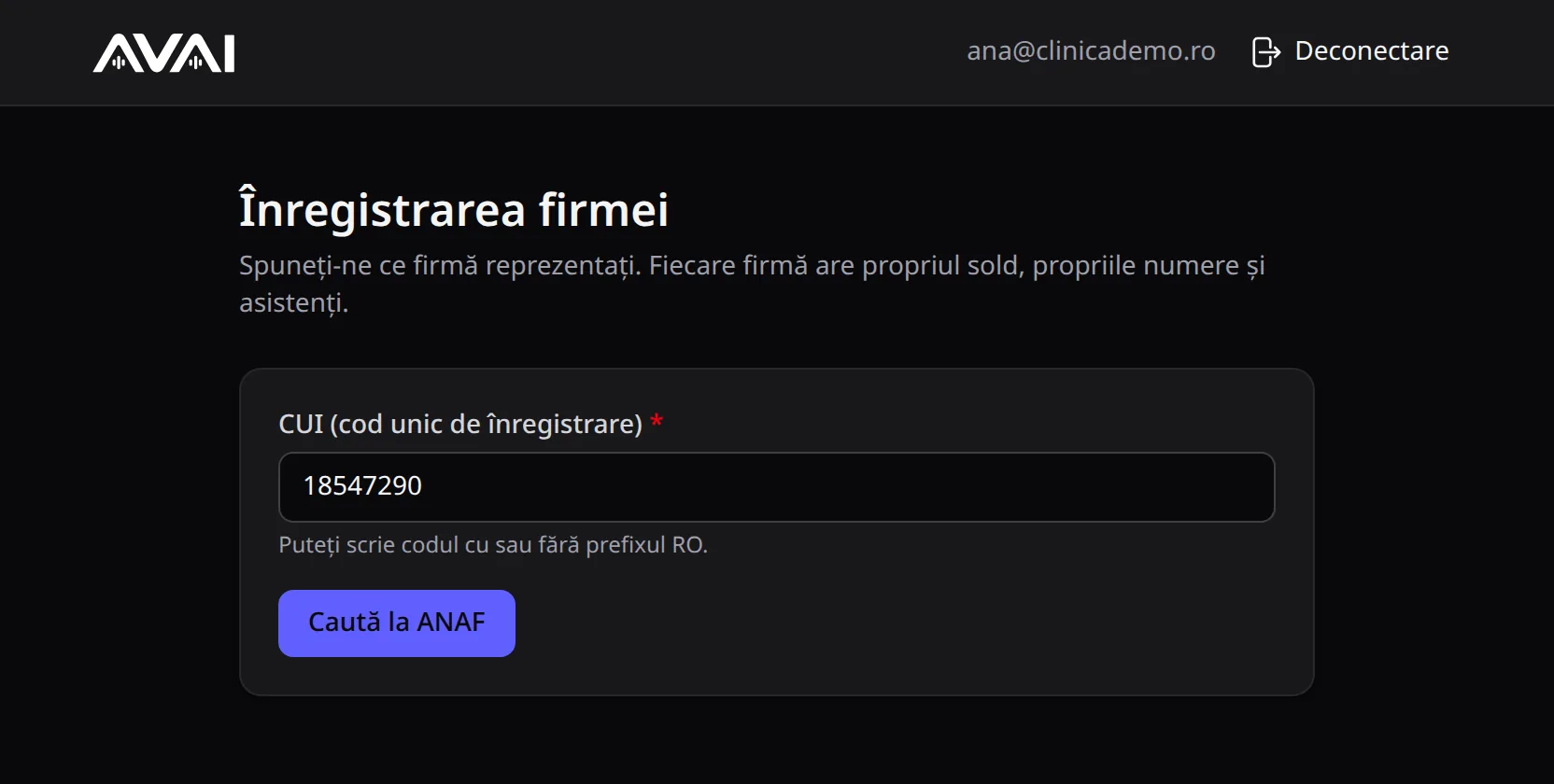
- Scrieți CUI-ul firmei, cu sau fără prefixul RO.
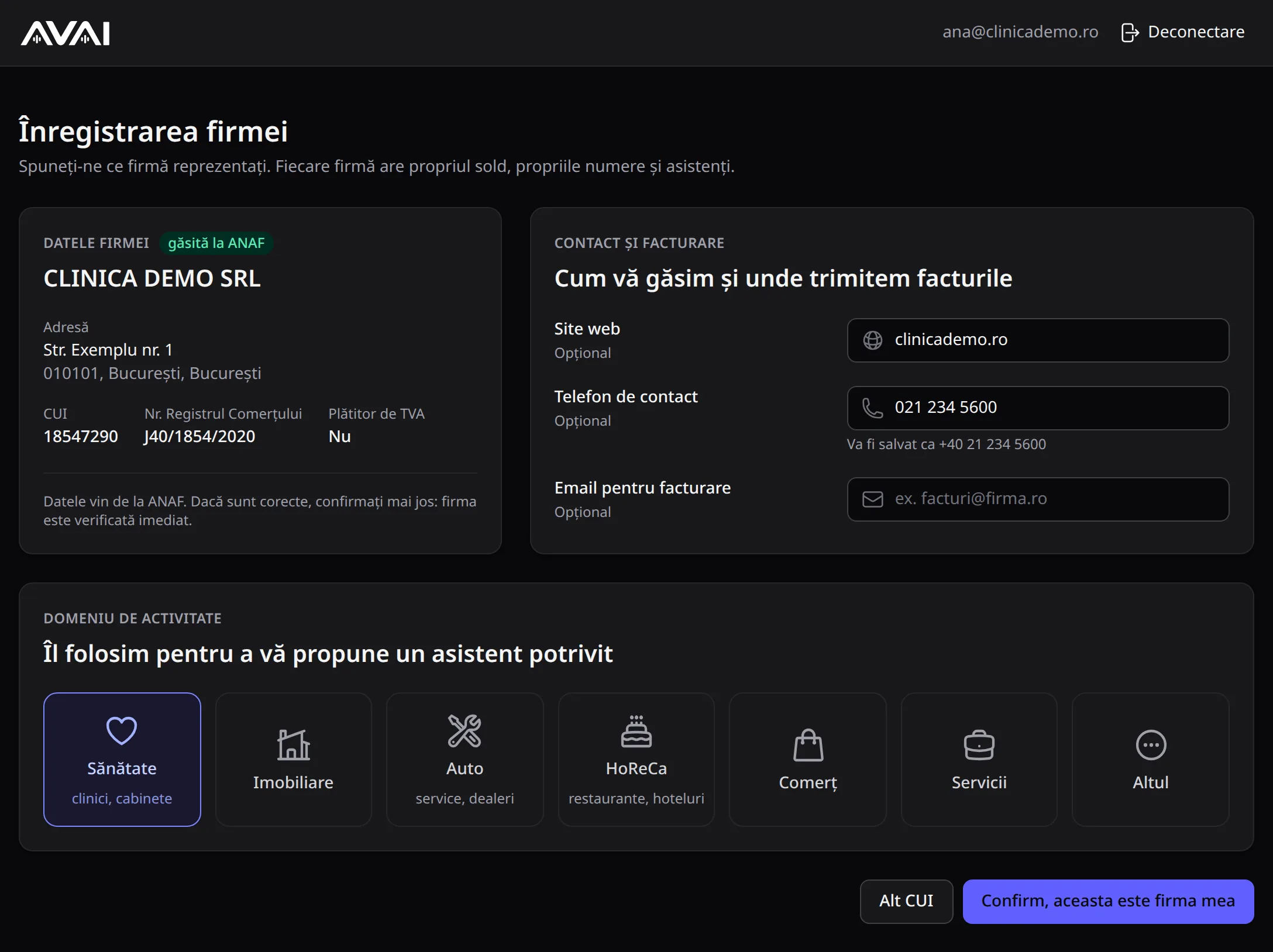
- Apăsați Caută la ANAF. Denumirea, adresa, numărul de la Registrul Comerțului și calitatea de plătitor de TVA vin direct de la ANAF.
- Completați, dacă doriți, Site web, Telefon de contact și Email pentru facturare. Toate sunt opționale. Site-ul vi-l propunem apoi ca primă sursă pentru cunoștințele asistentului, iar facturile ajung la emailul pentru facturare.
- Alegeți Domeniul de activitate. După el vă propunem un asistent potrivit: pentru Sănătate, de exemplu, un asistent de recepție pentru clinică.
- Apăsați Confirm, aceasta este firma mea. Firma este verificată imediat și intrați în panou.
Dacă ANAF nu are firma sau nu răspunde, apăsați Completez datele manual. Completați denumirea, CUI-ul și adresa și atașați certificatul de înregistrare (pdf, jpg sau png, de cel mult 10 MB). Echipa AVAI verifică datele, iar până atunci firma apare „în verificare”. O firmă pe care ANAF o arată ca inactivă sau radiată nu poate fi înregistrată.
3. Panoul de control
La prima intrare panoul este gol: soldul este 0, iar firma nu are încă numere sau asistenți.
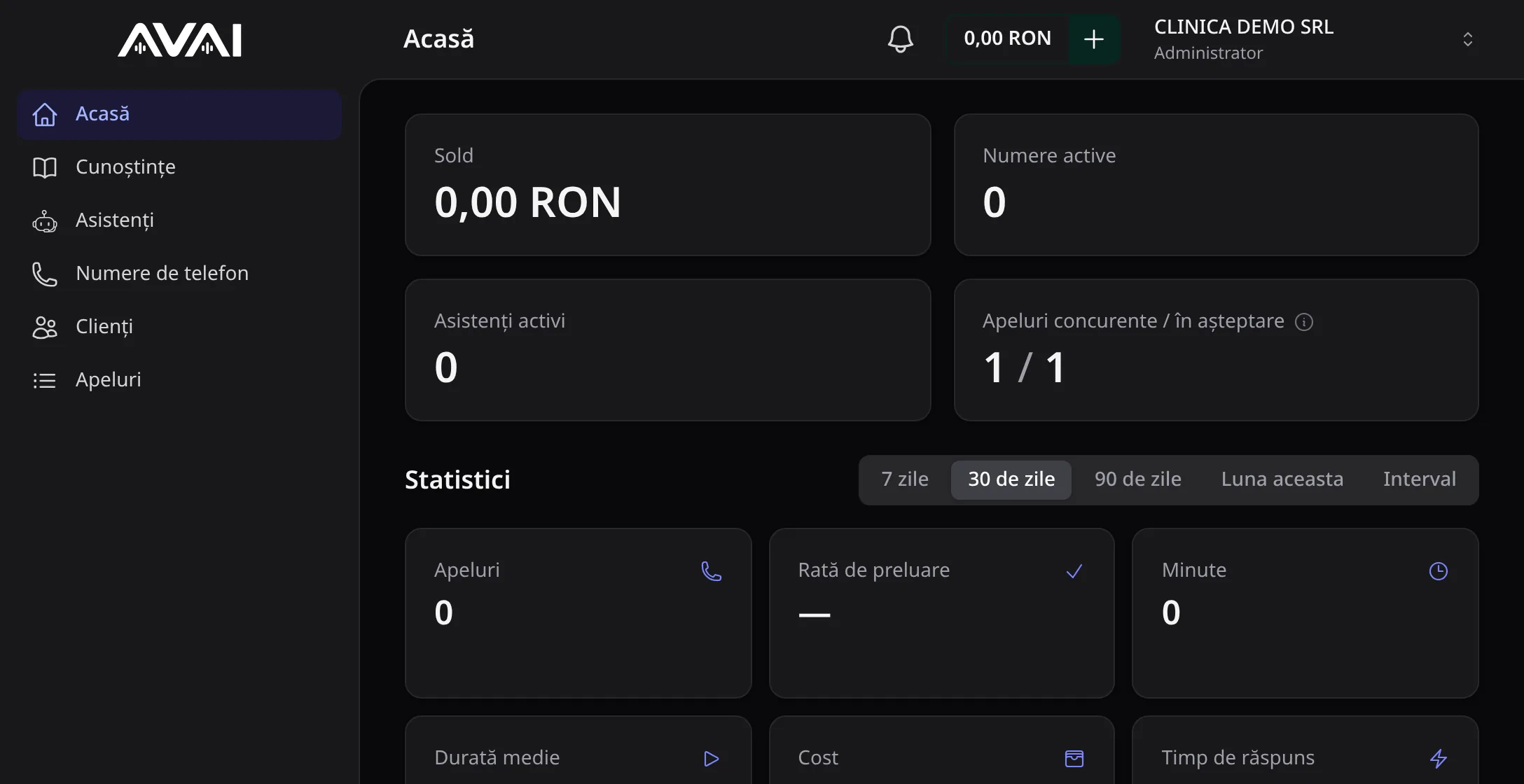
În meniul din stânga găsiți, în ordinea în care le veți folosi:
- Cunoștințe: informațiile din care răspunde asistentul (site-ul firmei, fișiere, texte);
- Asistenți: asistenții vocali, cu instrucțiunile, prima replică și vocea lor;
- Numere de telefon: numerele firmei conectate la platformă și mesajele pe care le aud apelanții;
- Clienți: cei care v-au sunat, fiecare cu fișa lui;
- Apeluri: istoricul apelurilor, cu transcrierea, înregistrarea și ce e de rezolvat după fiecare.
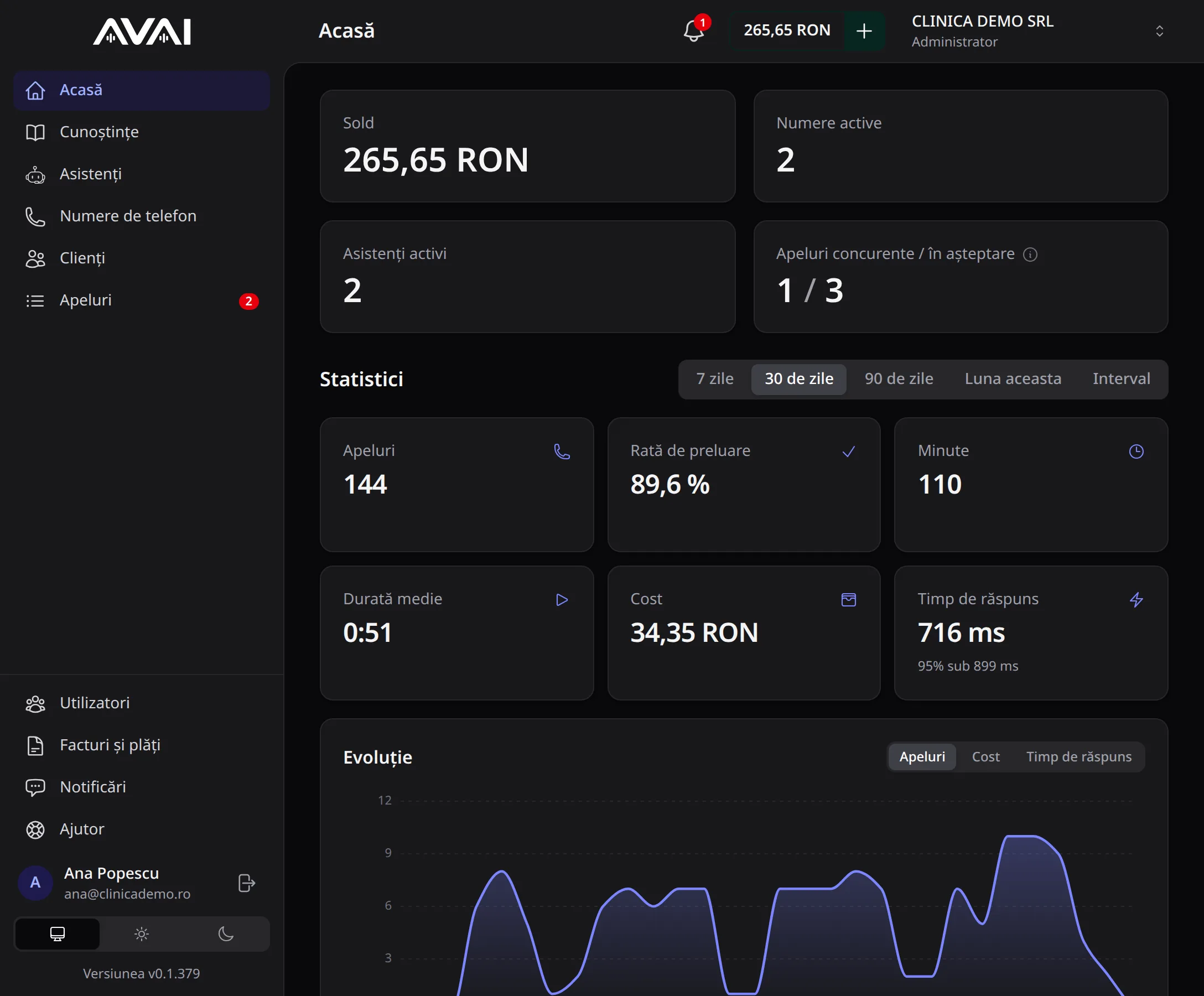
Mai jos, Administratorii găsesc Utilizatori, Facturi și plăți și Notificări, iar oricine găsește Ajutor. Sub numele dumneavoastră alegeți tema panoului: după sistem, luminoasă sau întunecată. În antet, în dreapta, sunt clopoțelul cu alerte, soldul (cu + pentru alimentare) și firma activă.
Apelurile se plătesc din sold, pe minut de convorbire cu asistentul, așa că alimentați contul înainte de primul apel: vedeți ghidul despre sold, plăți și facturi. Prețurile sunt pe pagina Prețuri.
După câteva săptămâni de folosire, pagina Acasă arată soldul, numerele și asistenții activi, câte apeluri preia firma în același timp și câți apelanți pot aștepta o linie liberă, apoi statisticile apelurilor.
4. Firmele dumneavoastră și setările firmei
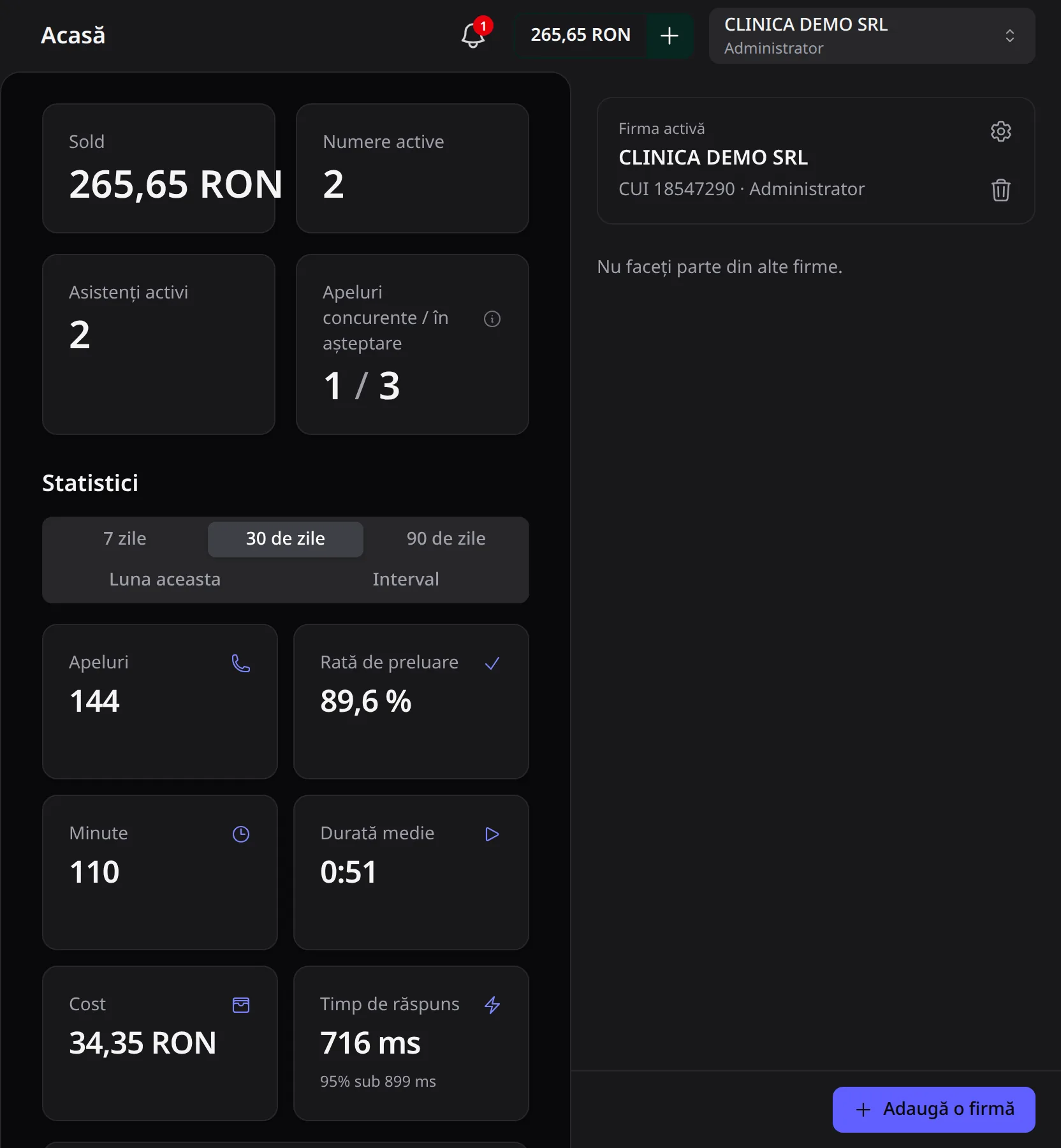
Un clic pe numele firmei, în antet, deschide Firmele mele: firma activă, cu CUI-ul și rolul dumneavoastră, celelalte firme în care aveți acces, pentru a comuta între ele, și butonul Adaugă o firmă. Rotița de lângă firmă deschide Setările ei.
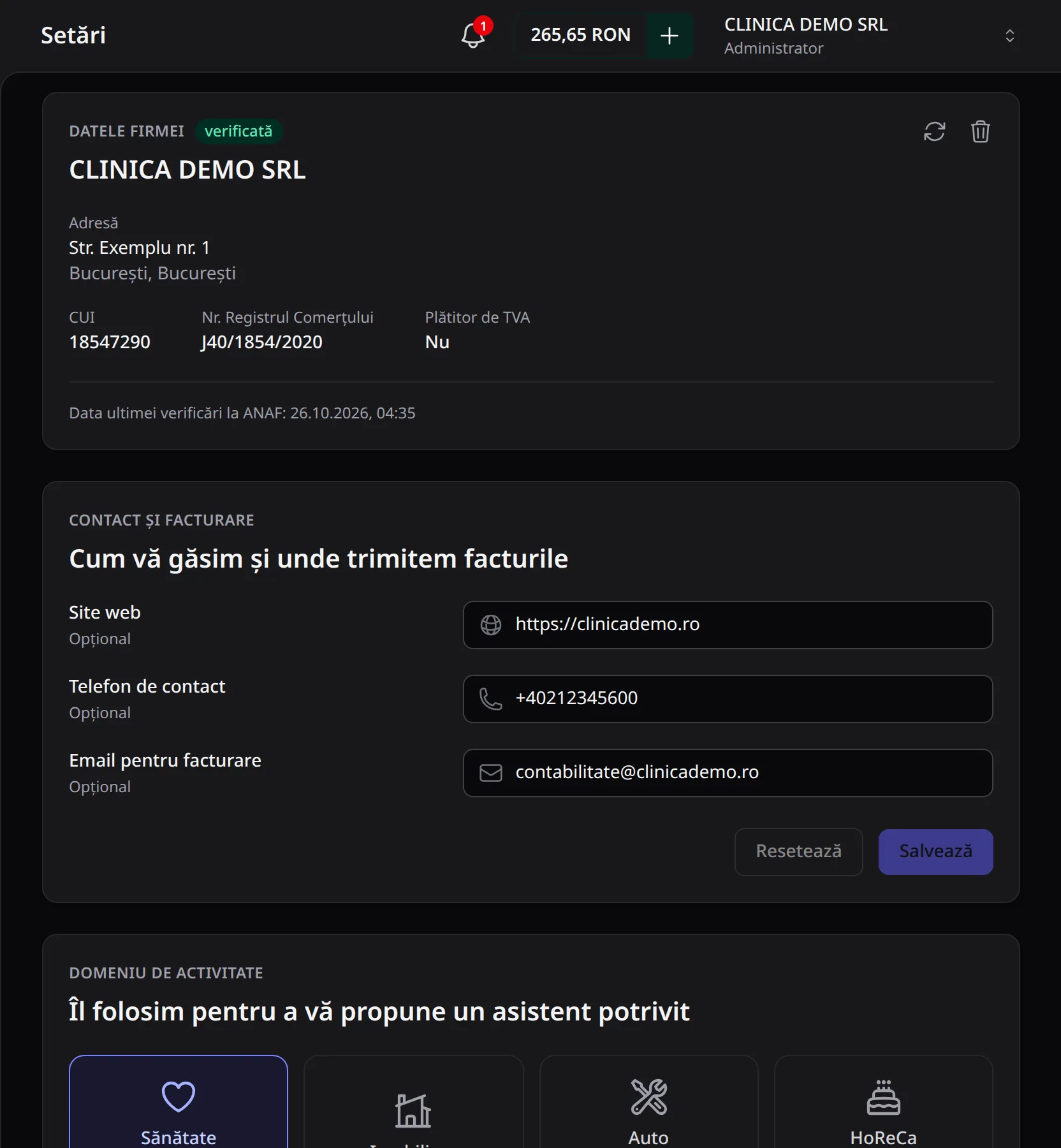
În Setări vedeți datele legale ale firmei, care vin de la ANAF și se pot reîmprospăta de acolo, contactul și emailul pentru facturare, plus domeniul de activitate. Doar un Administrator al firmei le poate modifica.
Ce urmează
Ca să răspundă la telefon, un asistent are nevoie de trei lucruri: informațiile firmei, instrucțiunile lui și un număr. Ghidurile următoare le iau pe rând:
- Baza de cunoștințe
- Crearea asistentului
- Conectarea numărului prin redirecționare SIP sau cu un cont SIP
- Asistenții numărului și transferul apelurilor
- Mesajele audio ale numărului
- Apelurile, clienții și statisticile
- Echipa, alertele și plățile
Dacă preferați să vă ajutăm noi cu configurarea, scrieți-ne.
Blog
Citiți și
 Ghiduri
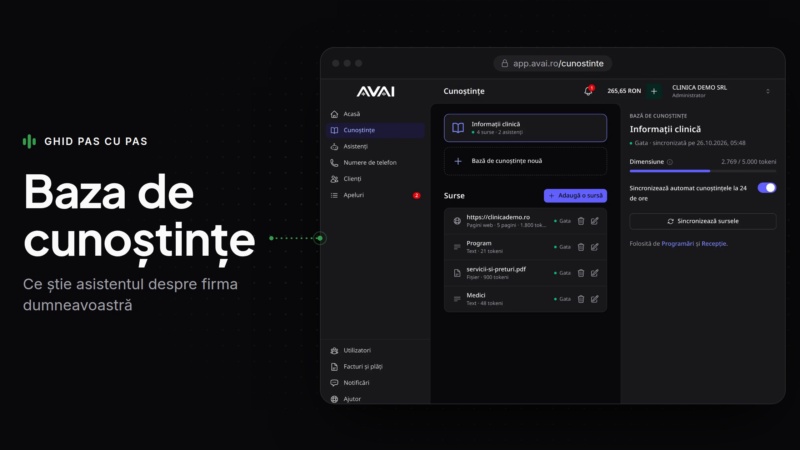
Baza de cunoștințe: ce știe asistentul vocal AI despre firma dumneavoastră
Cum adăugați site-ul firmei, fișiere și texte într-o bază de cunoștințe, cum o țineți la zi și cum o folosesc asistenții atunci când răspund la telefon.
 Ghiduri
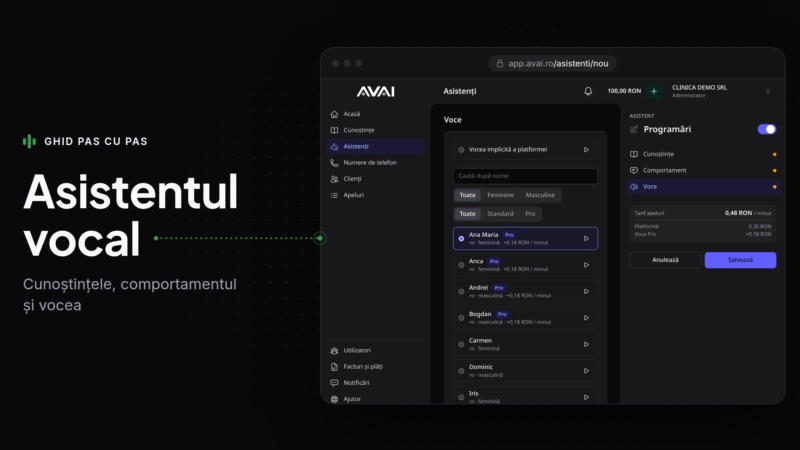
Cum creați și configurați un asistent vocal AI
Profilul de pornire, instrucțiunile, prima replică, cunoștințele și vocea: tot ce setați pentru un asistent care răspunde la telefon în numele firmei.
 Ghiduri
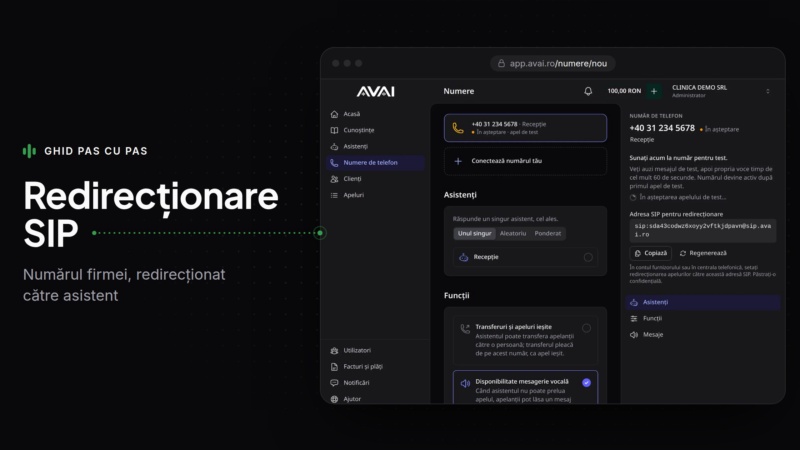
Cum conectați numărul firmei prin redirecționare SIP
Păstrați numărul firmei și trimiteți apelurile către asistent: adresa SIP pe care o setați la furnizor sau în centrala telefonică, apelul de test și activarea numărului.