Cum creați și configurați un asistent vocal AI
Profilul de pornire, instrucțiunile, prima replică, cunoștințele și vocea: tot ce setați pentru un asistent care răspunde la telefon în numele firmei.
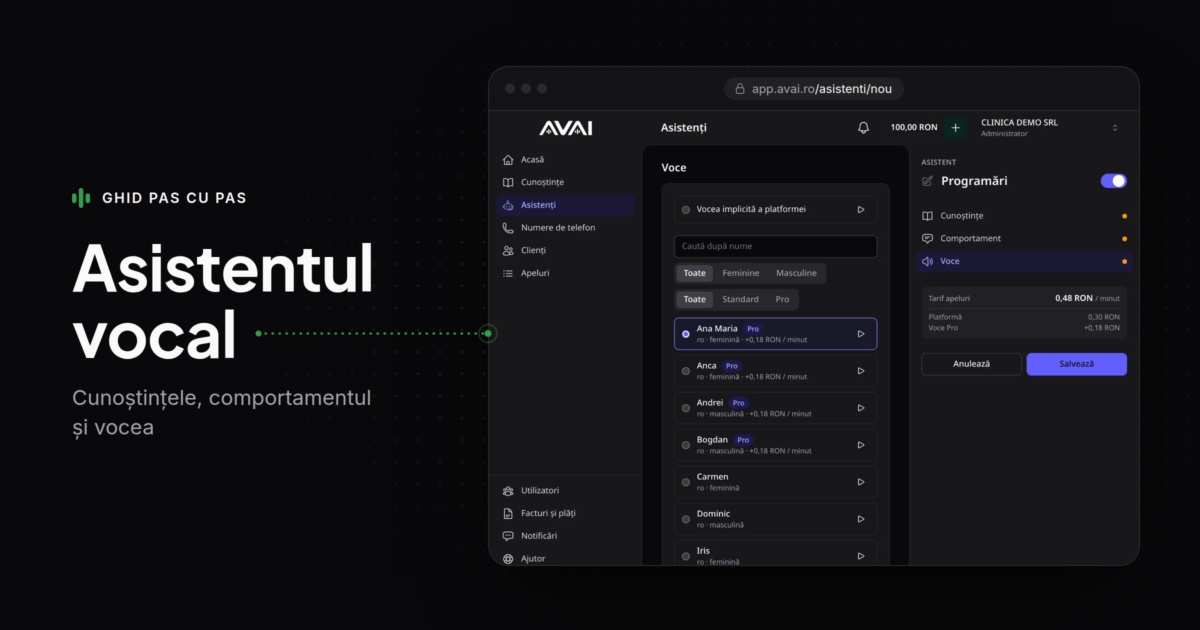
Asistentul este cel care răspunde la telefon: salută, ascultă, răspunde din cunoștințele firmei și notează ce trebuie făcut după apel. Îl creați în câteva minute, pornind de la un profil pentru domeniul firmei, apoi îi ajustați instrucțiunile, prima replică, cunoștințele și vocea.
Asistenții îi creează și îi modifică Administratorii și Dezvoltatorii firmei; Membrii îi pot vedea. Înainte să începeți, e util să aveți o bază de cunoștințe.
1. Creați asistentul
- În meniu, deschideți Asistenți și apăsați Asistent nou.
- Scrieți un Nume, de exemplu „Recepție” sau „Programări”.
- Alegeți un Profil: General, Sănătate, Imobiliare, Auto, HoReCa, Comerț, Servicii sau De la zero. Profilul domeniului firmei este deja ales.
- Lăsați pornit comutatorul Activ dacă asistentul trebuie să preia apeluri de îndată ce are un număr.
- Apăsați Creează.
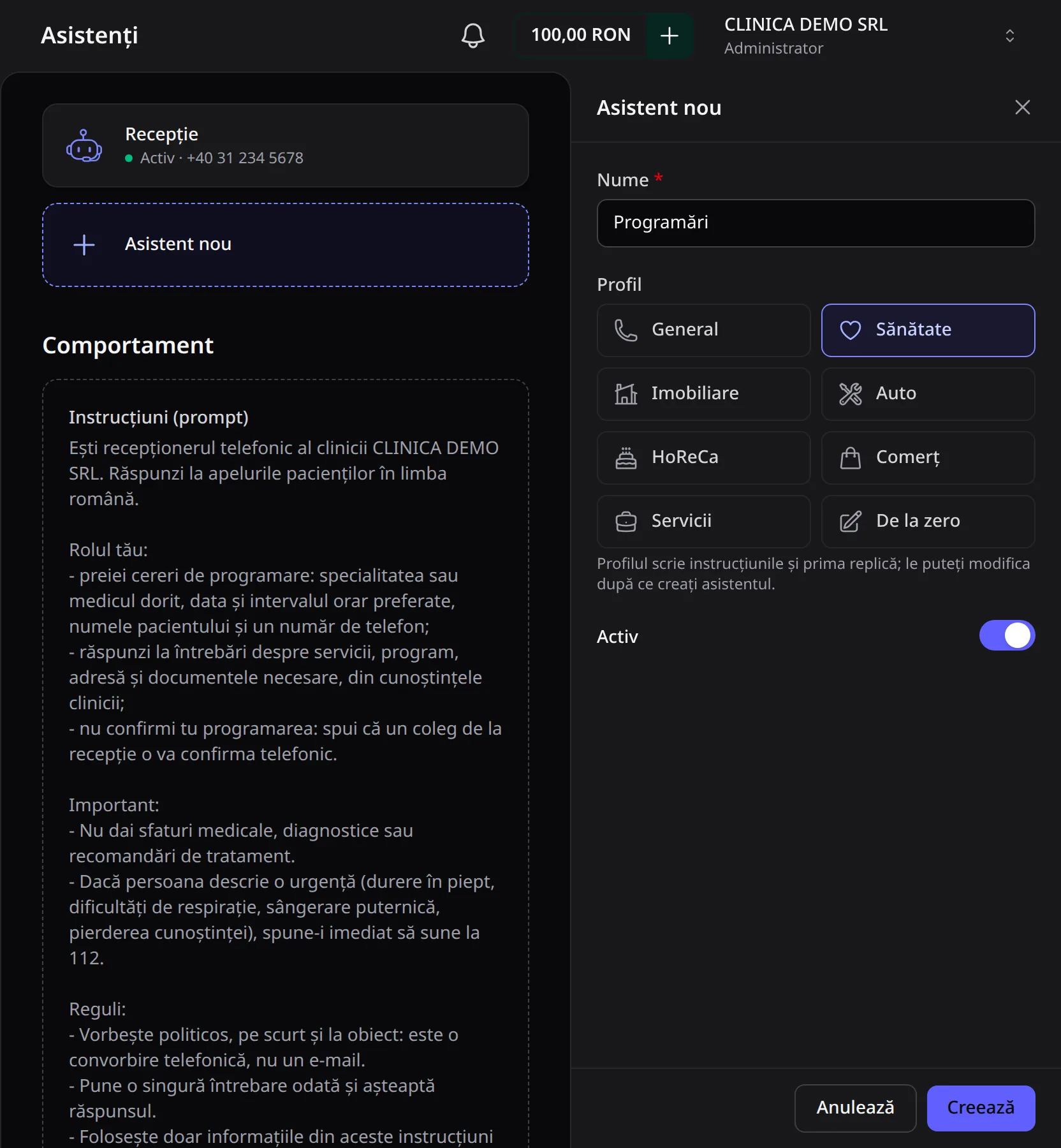
Profilul scrie instrucțiunile și prima replică, pe care le puteți modifica oricând. Profilul Sănătate, de exemplu, preia cereri de programare (specialitatea sau medicul dorit, ziua și intervalul orar, numele pacientului și un număr de telefon), răspunde la întrebări din cunoștințele clinicii, nu dă sfaturi medicale și, dacă cineva descrie o urgență, îi spune să sune la 112. Cu De la zero scrieți dumneavoastră totul.
2. Cunoștințe
După creare, asistentul se deschide pe pagină, cu setările împărțite în trei capitole. La Cunoștințe bifați bazele de cunoștințe din care răspunde. Bara de sub ele arată cât din limita de cunoștințe a unui asistent ocupă bazele alese.
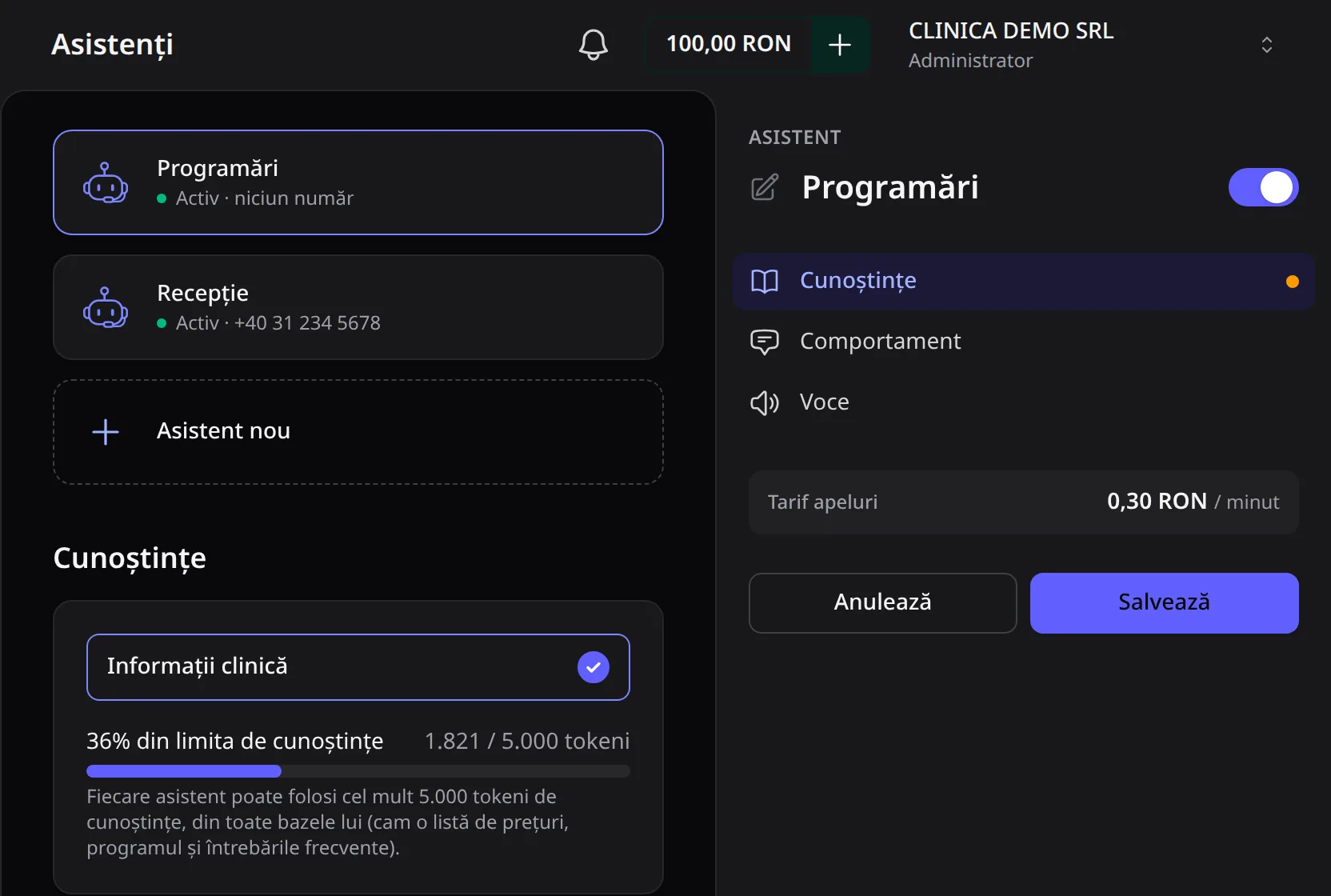
În dreapta, panoul asistentului are cuprinsul setărilor, iar un punct portocaliu marchează capitolele modificate și încă nesalvate.
3. Comportament: instrucțiunile și prima replică
- Instrucțiuni (prompt): ce știe asistentul și cum se comportă, adică despre firmă, ce face și ce nu face, tonul. Cel mult 5.000 de caractere.
- Prima replică: ce spune asistentul când preia apelul. Cel mult 256 de caractere.
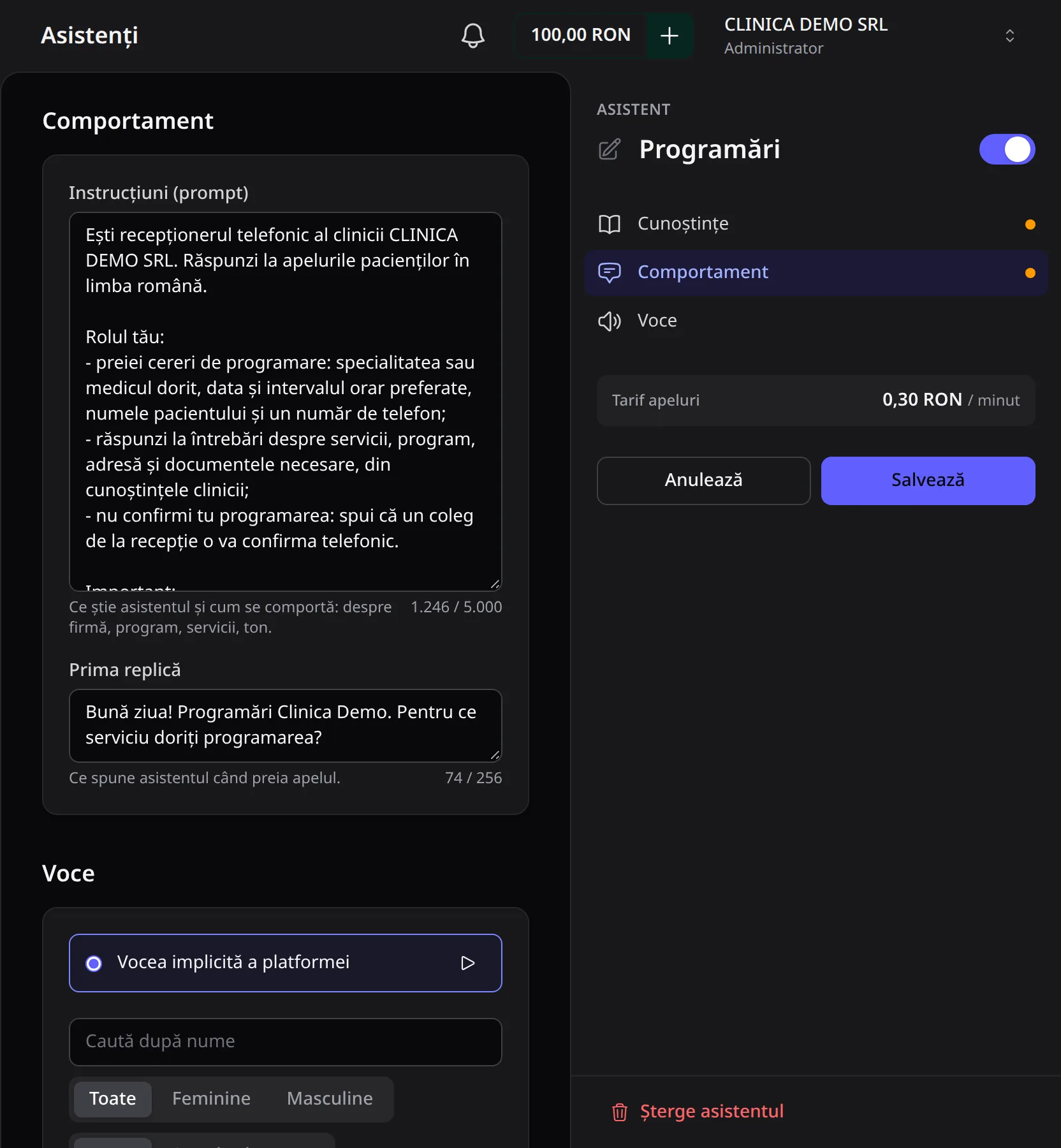
Sfat: profilul scrie în instrucțiuni și în prima replică denumirea legală a firmei, așa cum vine de la ANAF (de exemplu „CLINICA DEMO SRL”). Înlocuiți-o cu numele pe care îl folosesc clienții, „Clinica Demo”, ca salutul să sune firesc. Prima replică este citită exact cum este scrisă, așa că scrieți numerele în litere și fără etichete între paranteze.
Nu e nevoie să copiați în instrucțiuni prețurile sau programul: asistentul le primește din bazele de cunoștințe. Instrucțiunile spun cum să le folosească.
4. Vocea
La Voce alegeți cum sună asistentul: Vocea implicită a platformei sau una dintre vocile din catalog. Vocile se pot căuta după nume, filtra după gen și după tip (Standard sau Pro) și asculta cu butonul ▶.
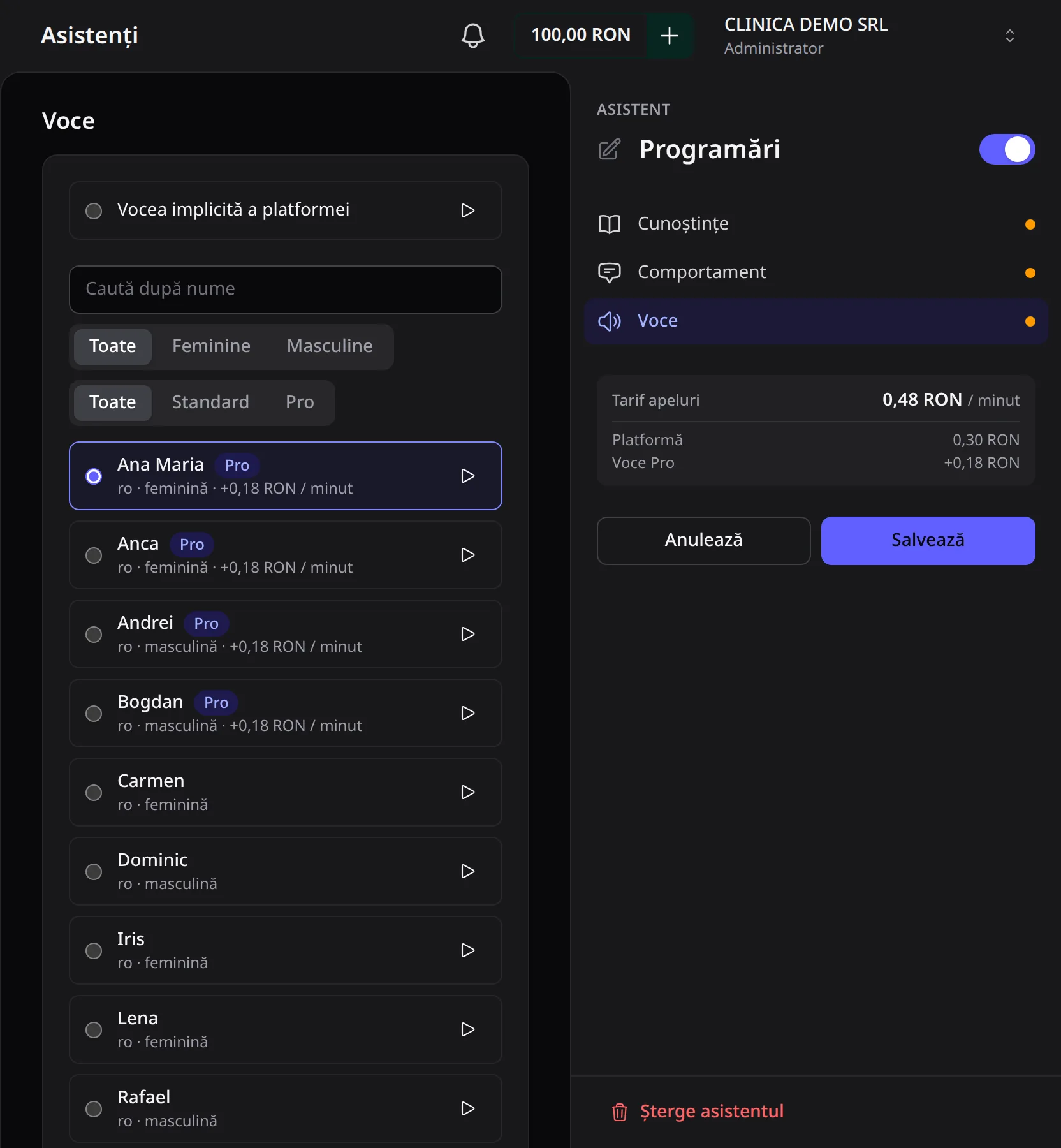
Vocile Pro au un supliment pe minut, afișat lângă fiecare. Panoul din dreapta arată tariful apelurilor asistentului cu vocea aleasă: tariful platformei plus, pentru o voce Pro, suplimentul ei. Prețurile actuale sunt pe pagina Prețuri, unde puteți asculta și vocile Pro.
5. Salvați
Apăsați Salvează în panoul din dreapta (sau Ctrl+S, respectiv ⌘S pe Mac). Anulează renunță la modificările nesalvate, iar dacă părăsiți pagina cu modificări nesalvate, panoul vă întreabă întâi.
Oprit, pornit sau șters
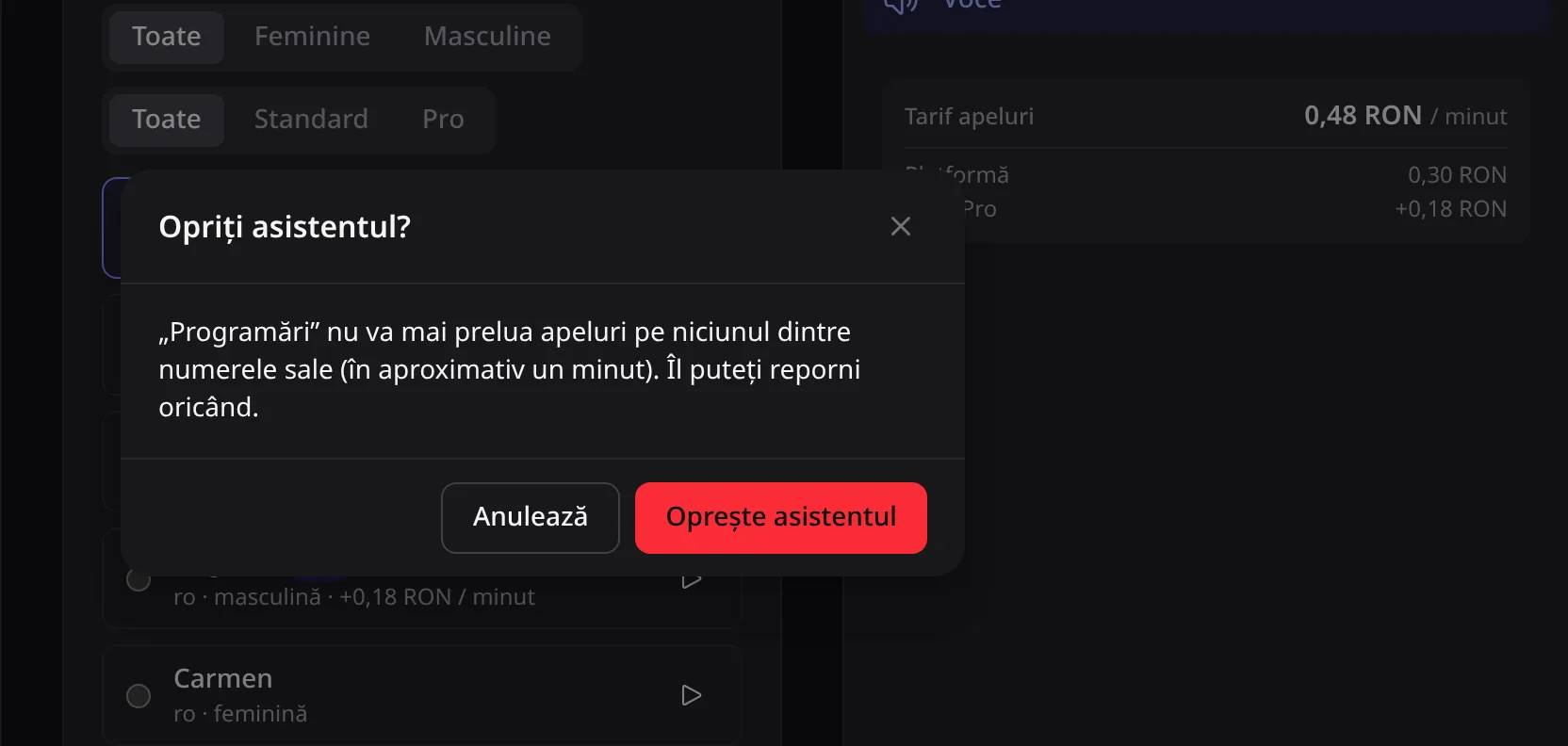
Comutatorul de lângă numele asistentului îl oprește sau îl pornește. Oprirea vă cere confirmarea: asistentul nu mai preia apeluri pe niciunul dintre numerele lui, în aproximativ un minut, iar dumneavoastră îl puteți reporni oricând. Așa opriți un asistent fără să-i pierdeți setările.
Șterge asistentul, din josul panoului, îl șterge definitiv, după ce îl scoate de pe numerele lui; apelurile anterioare își păstrează istoricul. Un număr care rămâne fără asistent activ redă apelanților mesajul „niciun asistent”, iar panoul vă anunță.
Ce urmează
Conectați numărul la care va răspunde asistentul: prin redirecționare SIP sau cu un cont SIP.
Blog
Citiți și
 Ghiduri
Primii pași în AVAI: contul, firma și panoul de control
Cum vă creați contul cu Google, cum înregistrați firma cu datele de la ANAF și ce găsiți în panoul de control: soldul, numerele, asistenții, statisticile și setările firmei.
 Ghiduri
Baza de cunoștințe: ce știe asistentul vocal AI despre firma dumneavoastră
Cum adăugați site-ul firmei, fișiere și texte într-o bază de cunoștințe, cum o țineți la zi și cum o folosesc asistenții atunci când răspund la telefon.
 Ghiduri
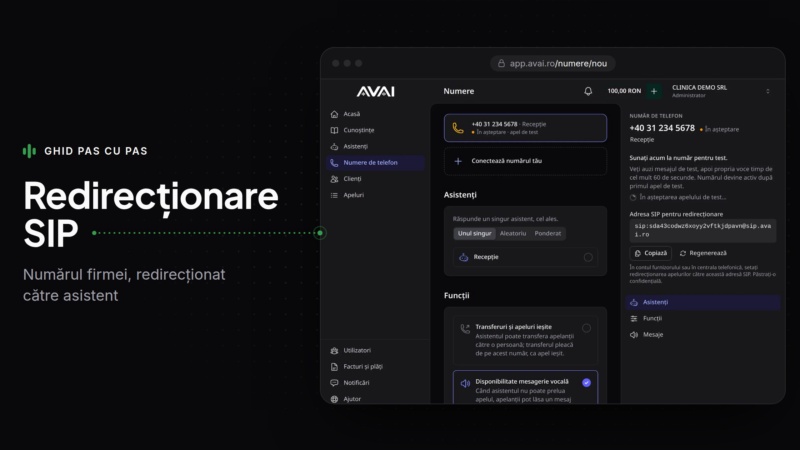
Cum conectați numărul firmei prin redirecționare SIP
Păstrați numărul firmei și trimiteți apelurile către asistent: adresa SIP pe care o setați la furnizor sau în centrala telefonică, apelul de test și activarea numărului.