Sold, plăți și facturi: alimentarea contului, reîncărcarea automată și liniile suplimentare
Cum alimentați contul cu cardul, cum porniți reîncărcarea automată și bugetul lunar, unde găsiți facturile și cum adăugați apeluri simultane sau locuri în așteptare.
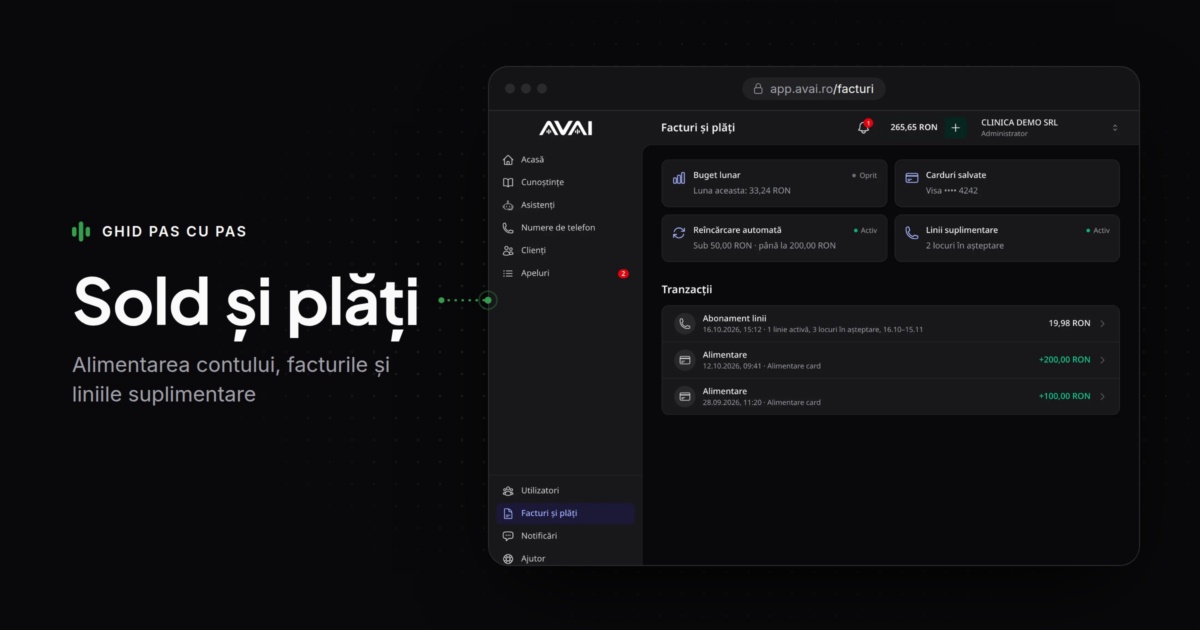
AVAI nu are un abonament lunar obligatoriu: alimentați contul, iar apelurile se plătesc din sold, pe minut de convorbire cu asistentul. Opțional, plătiți lunar linii suplimentare, ca asistenții să preia mai multe apeluri în același timp. Plățile se fac cu cardul, prin Stripe, iar fiecare plată cu cardul are factura ei.
Plățile și facturile sunt pentru Administratorii firmei. Ceilalți colegi văd soldul și tariful, iar panoul le spune cine poate plăti.
Sold și plăți
Soldul este în antet, mereu la vedere. Un clic pe el deschide Sold și plăți:
- sus, cardul salvat (cardul implicit) și Adaugă un card;
- Alimentează contul: sumele propuse, suma aleasă și butonul Plătește;
- Folosește cod promo, pentru un cod promoțional;
- tariful apelurilor pe minut și suplimentul vocilor Pro;
- dedesubt, reîncărcarea automată, bugetul lunar, apelurile concurente și locurile în așteptare, fiecare cu un link către setările lui, și tranzacțiile.
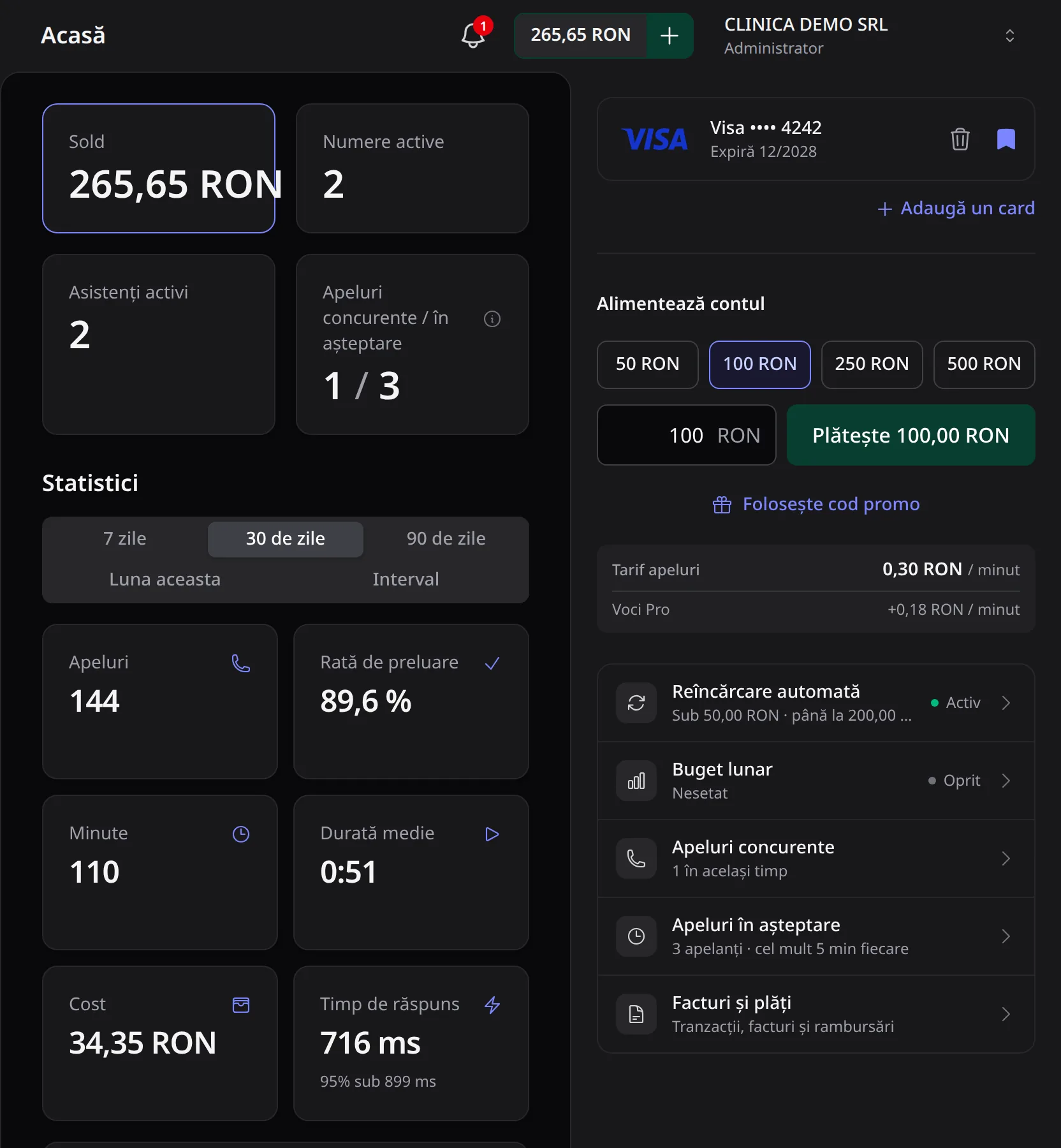
Alimentați contul
- Alegeți una dintre sumele propuse sau scrieți alta, între minimul și maximul arătate.
- Apăsați Plătește.
Cu un card implicit salvat, plata se face pe loc; dacă banca cere confirmare (3-D Secure), se deschide pagina ei. Fără card salvat, plătiți pe pagina securizată Stripe, unde puteți și salva cardul pentru data viitoare. AVAI nu vede datele cardului. Soldul crește imediat ce Stripe confirmă plata, de obicei în câteva secunde.
Un cod promoțional se aplică din Folosește cod promo: valoarea lui intră imediat în sold.
Facturi și plăți
Pagina Facturi și plăți, din meniu, are sus patru casete, câte una pentru fiecare setare: Buget lunar, Carduri salvate, Reîncărcare automată și Linii suplimentare. Dedesubt sunt Tranzacțiile, cele mai noi primele: alimentările, reîncărcările automate, codurile promoționale, rambursările și abonamentul liniilor suplimentare.
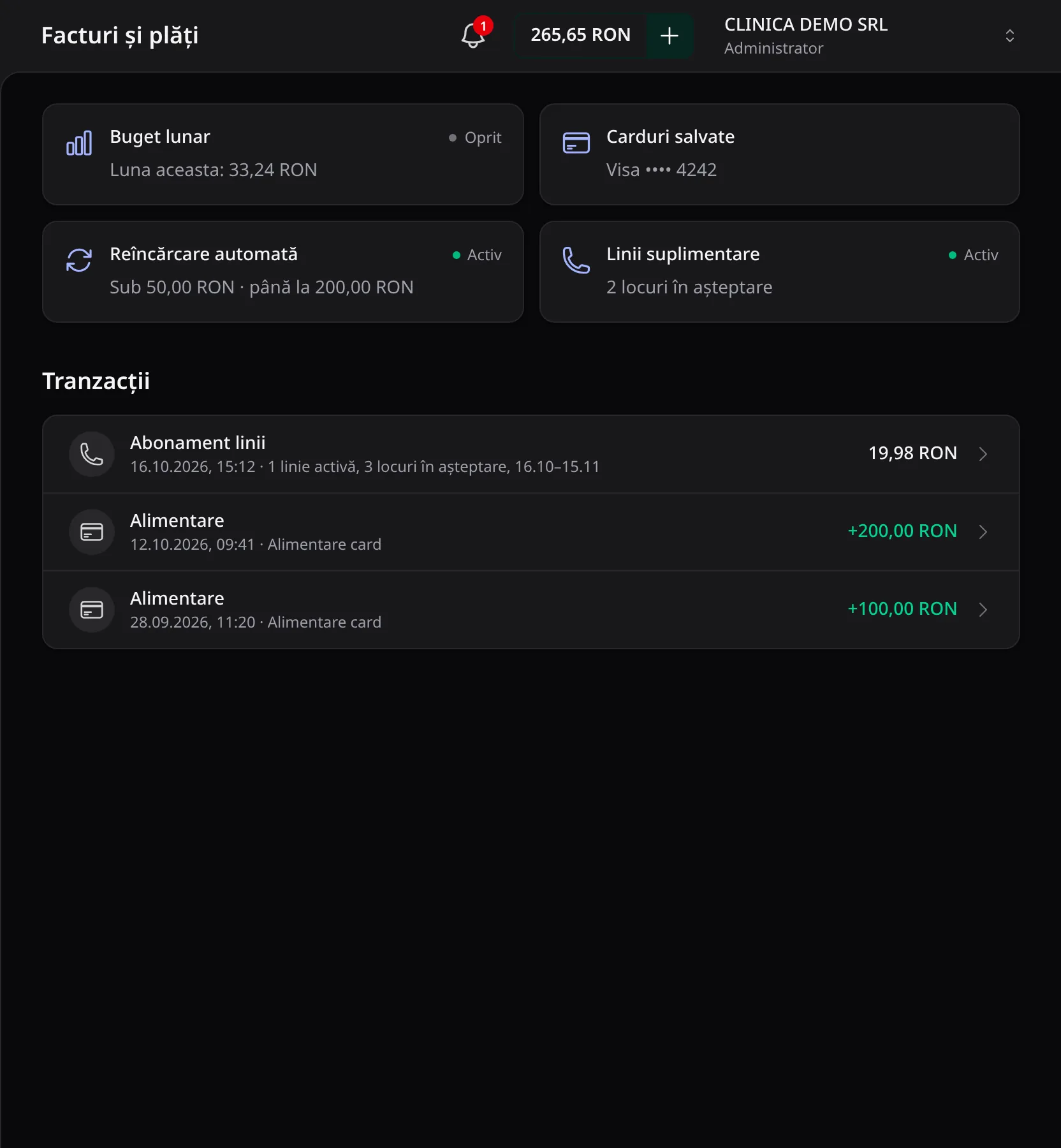
Un clic pe o tranzacție îi deschide detaliile: creditul, TVA-ul, totalul plătit, sursa, cine a plătit și numărul facturii. Descarcă factura descarcă factura în format PDF. Când se emite o factură, emailul pentru facturare al firmei primește un mesaj cu un link către ea.
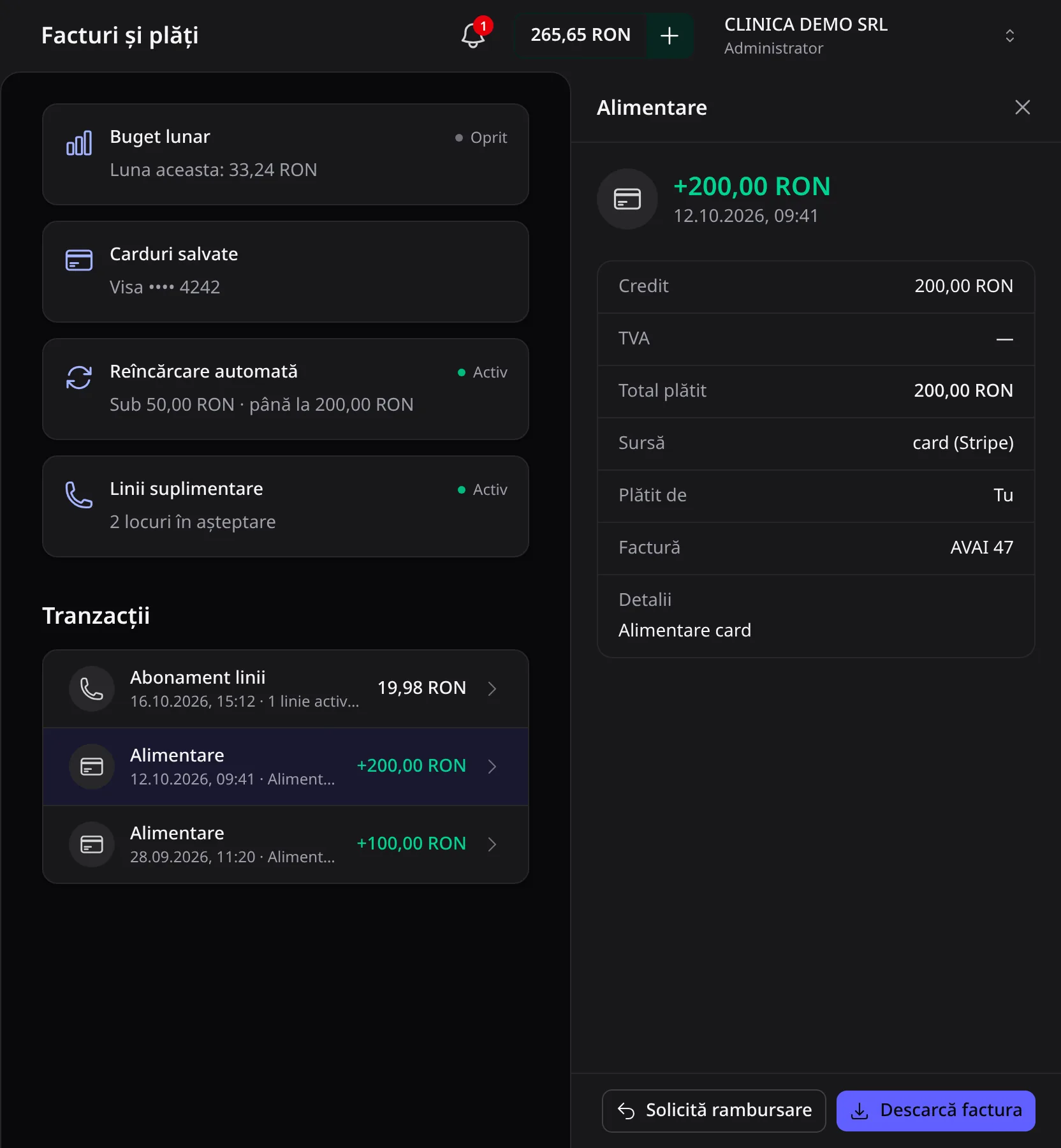
Solicită rambursare trimite echipei AVAI o cerere de rambursare pentru o plată cu cardul, cu o notă opțională; echipa o verifică și vă contactează. Regulile sunt în politica de Anulare și rambursare.
Reîncărcarea automată
Ca soldul să nu se termine niciodată, porniți Reîncărcarea automată: când soldul scade sub o sumă, debităm cardul implicit cu suma care aduce soldul înapoi la o valoare mai mare.
- Deschideți caseta Reîncărcare automată.
- Setați Când soldul scade sub și Reîncarcă până la.
- Porniți Activează reîncărcarea automată și confirmați.
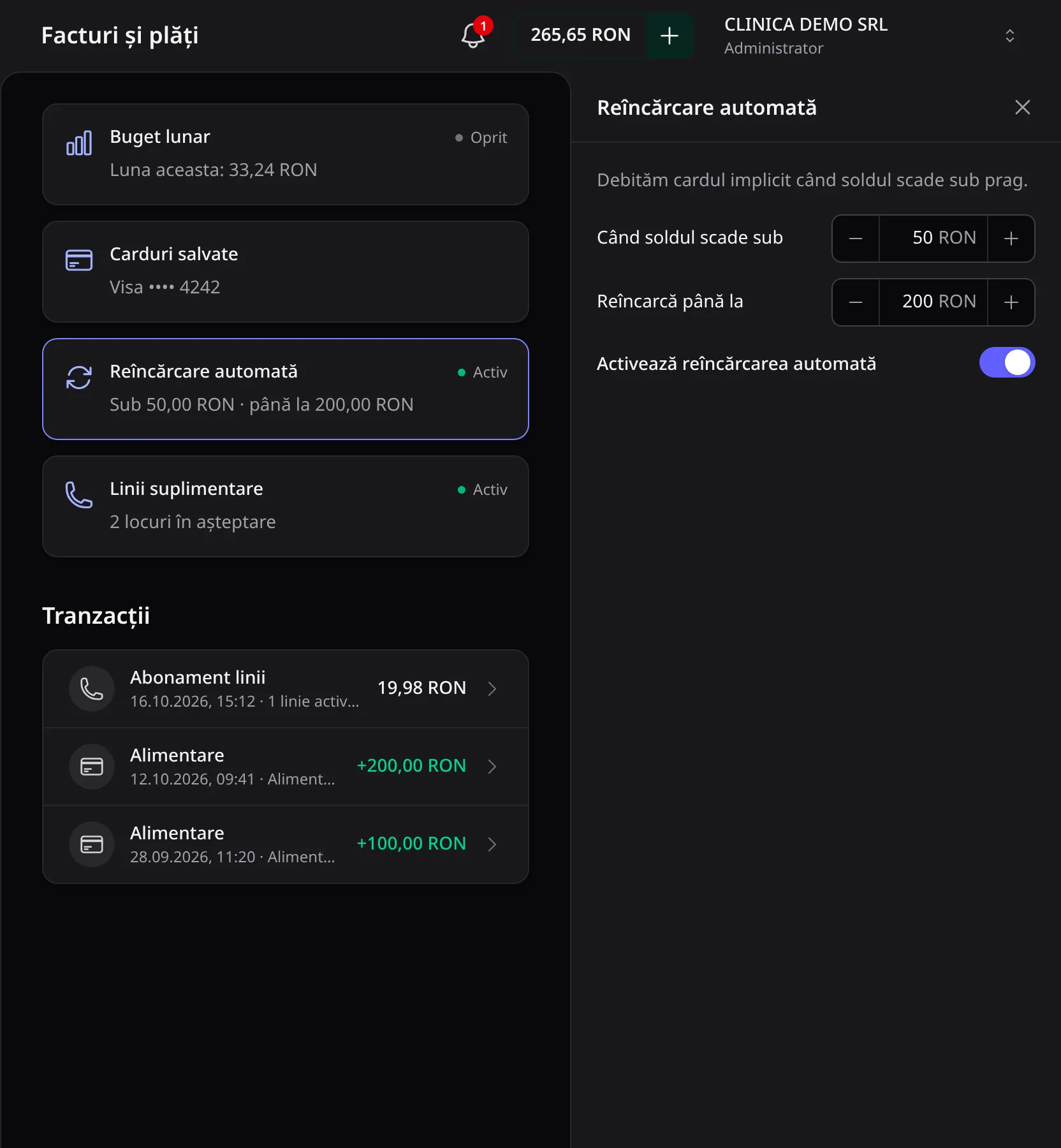
Reîncărcarea automată are nevoie de un card implicit. Plata se face fără să vă mai întrebăm, de fiecare dată când soldul scade sub prag, și apare în Facturi și plăți. Se face cel mult o plată la 10 minute și cel mult 5 în 24 de ore. Dacă o plată eșuează, reîncărcarea automată se oprește și vă anunțăm. O puteți opri oricând din același loc.
Bugetul lunar
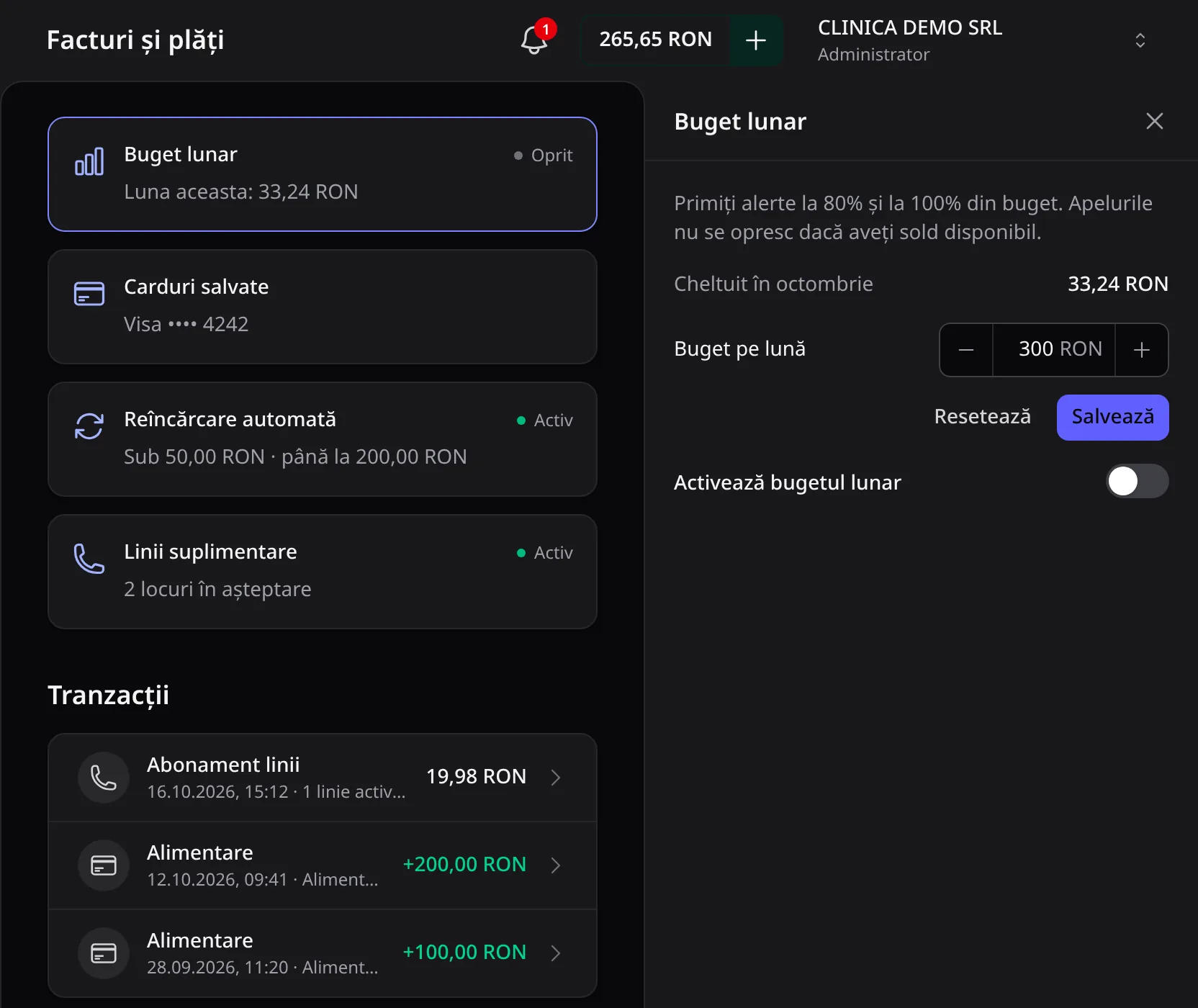
Bugetul lunar vă ține la curent cu cheltuielile: setați o sumă pe lună, iar platforma vă trimite alerte la 80% și la 100% din ea. Apelurile nu se opresc la atingerea bugetului, cât timp aveți sold.
Linii suplimentare
Pagina Acasă arată câte apeluri preia firma în același timp (apeluri concurente) și câți apelanți pot aștepta o linie liberă când toate sunt ocupate (apeluri în așteptare). Câte sunt incluse vedeți pe pagina Prețuri; mai multe se cumpără lunar.
- Deschideți caseta Linii suplimentare.
- Măriți Apeluri concurente sau Apeluri în așteptare. Lângă fiecare vedeți ce e inclus și cât costă încă unul pe lună.
- Verificați costul: cât plătiți azi și cât plătiți lunar, de la data reînnoirii.
- Apăsați Plătește.
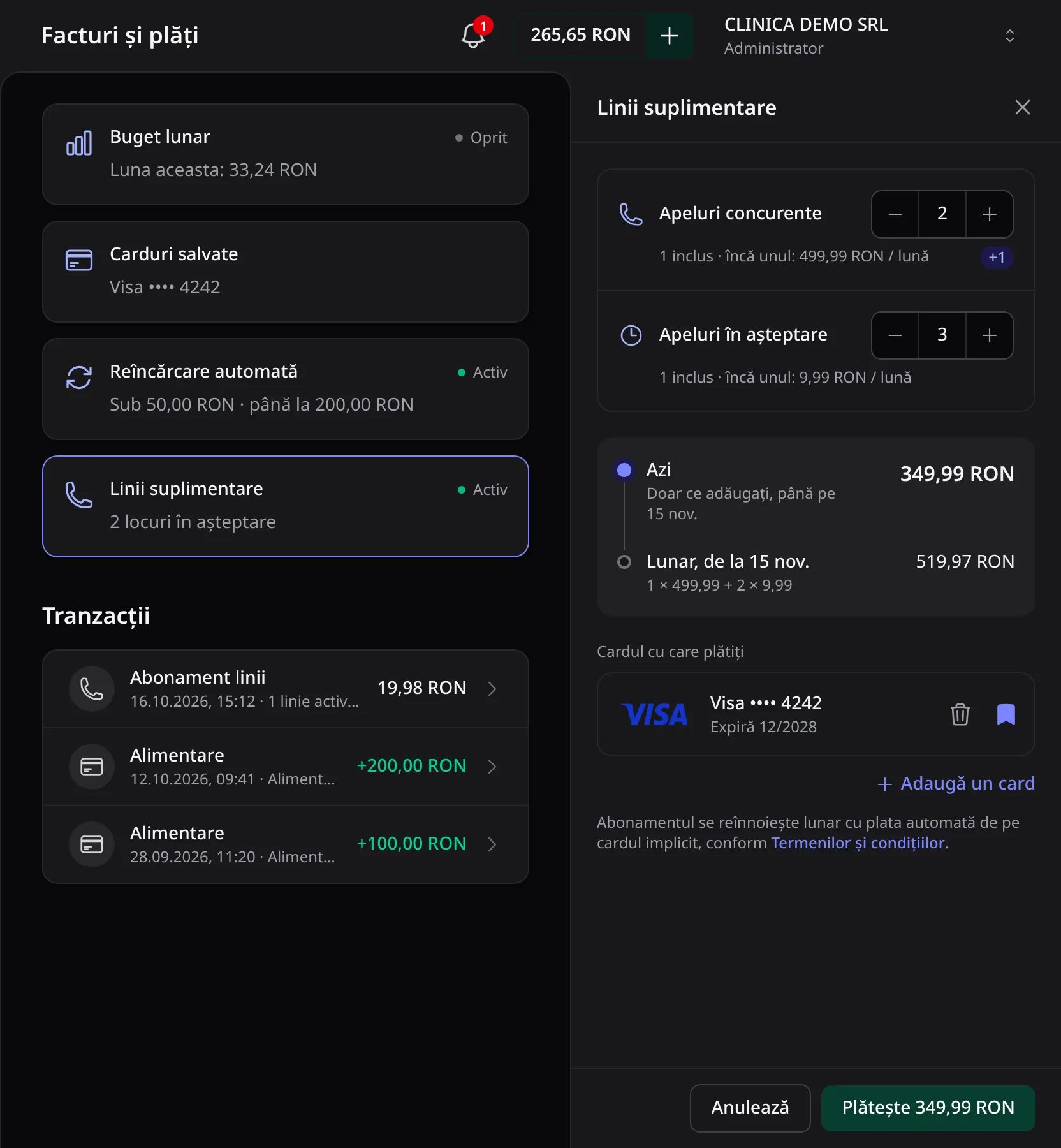
Prima cumpărare acoperă o lună întreagă. O creștere în cursul lunii se plătește proporțional, doar pentru zilele rămase până la reînnoire. O scădere se aplică la sfârșitul lunii plătite, fără rambursare, și vă cere confirmarea înainte. Abonamentul se reînnoiește lunar, cu plata automată de pe cardul implicit; o reînnoire refuzată de bancă se reîncearcă zilnic, timp de câteva zile, apoi liniile suplimentare se opresc. Prețurile sunt pe pagina Prețuri.
Cardurile salvate
Caseta Carduri salvate arată cardurile firmei: cardul implicit, marcat cu un semn de carte, și celelalte. Un card se adaugă pe pagina securizată Stripe; altul devine implicit cu un clic, iar coșul îl șterge. Ștergerea singurului card oprește și reîncărcarea automată.
Ce urmează
Ați parcurs toate ghidurile. Dacă aveți întrebări, scrieți-ne sau sunați-ne: datele noastre de contact sunt și în panou, la Ajutor.
Blog
Citiți și
 Ghiduri
Primii pași în AVAI: contul, firma și panoul de control
Cum vă creați contul cu Google, cum înregistrați firma cu datele de la ANAF și ce găsiți în panoul de control: soldul, numerele, asistenții, statisticile și setările firmei.
 Ghiduri
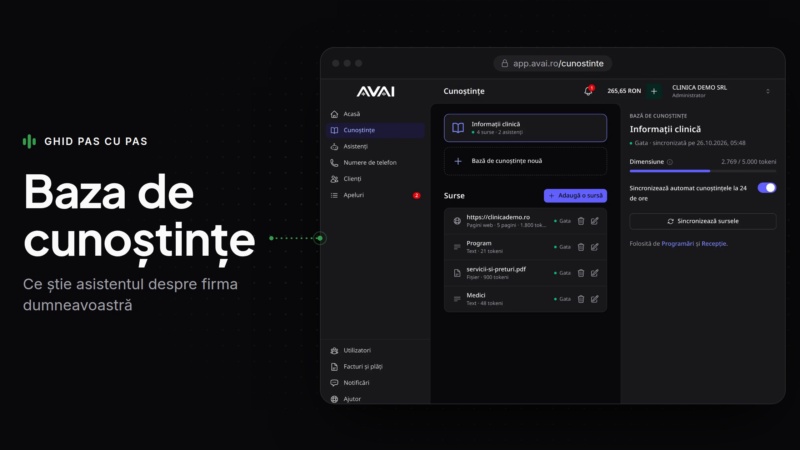
Baza de cunoștințe: ce știe asistentul vocal AI despre firma dumneavoastră
Cum adăugați site-ul firmei, fișiere și texte într-o bază de cunoștințe, cum o țineți la zi și cum o folosesc asistenții atunci când răspund la telefon.
 Ghiduri
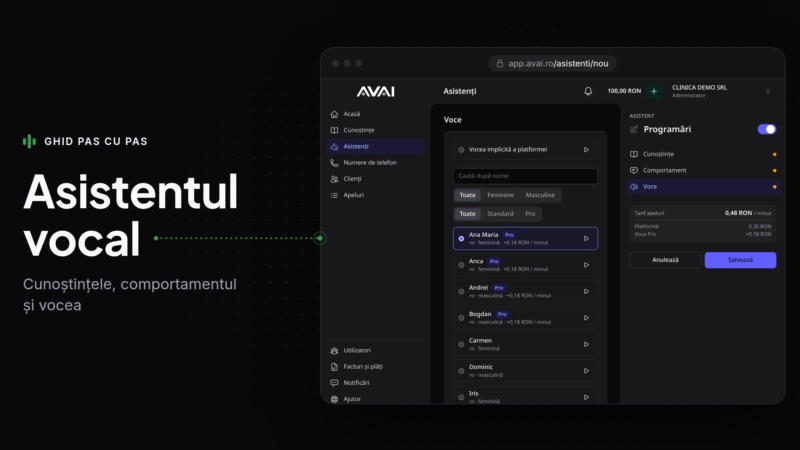
Cum creați și configurați un asistent vocal AI
Profilul de pornire, instrucțiunile, prima replică, cunoștințele și vocea: tot ce setați pentru un asistent care răspunde la telefon în numele firmei.