Alerte și notificări pe email, Discord sau Telegram
Ce alerte vă trimite platforma, unde le vedeți și cum le primiți și pe email, pe Discord sau pe Telegram, alegând pentru fiecare canal ce notificări primește.
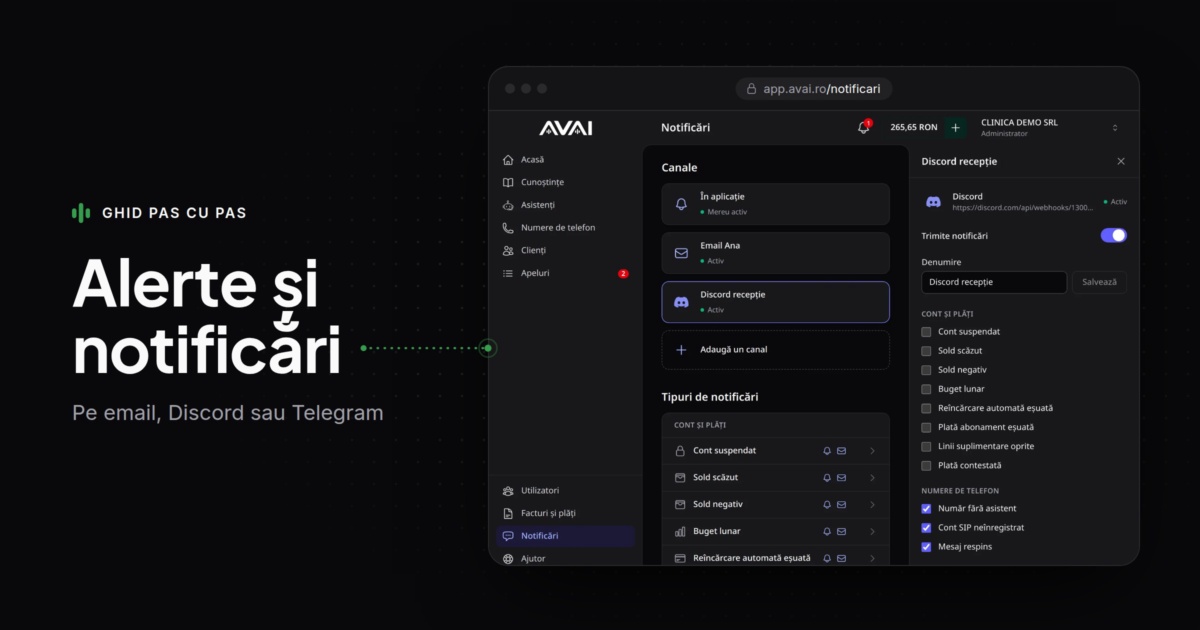
Platforma vă anunță când ceva cere atenție: soldul scade, un număr rămâne fără asistent, un cont SIP nu se poate conecta, o sursă de cunoștințe nu poate fi citită. Alertele apar mereu în panou, sub clopoțel, și le puteți primi și pe email, pe Discord sau pe Telegram.
Clopoțelul
Clopoțelul din antet arată câte alerte necitite aveți. Un clic deschide lista, cele mai noi primele. Un clic pe o alertă deschide pagina la care se referă și o marchează citită; Marchează toate ca citite le marchează pe toate deodată. Rotița deschide setările notificărilor.
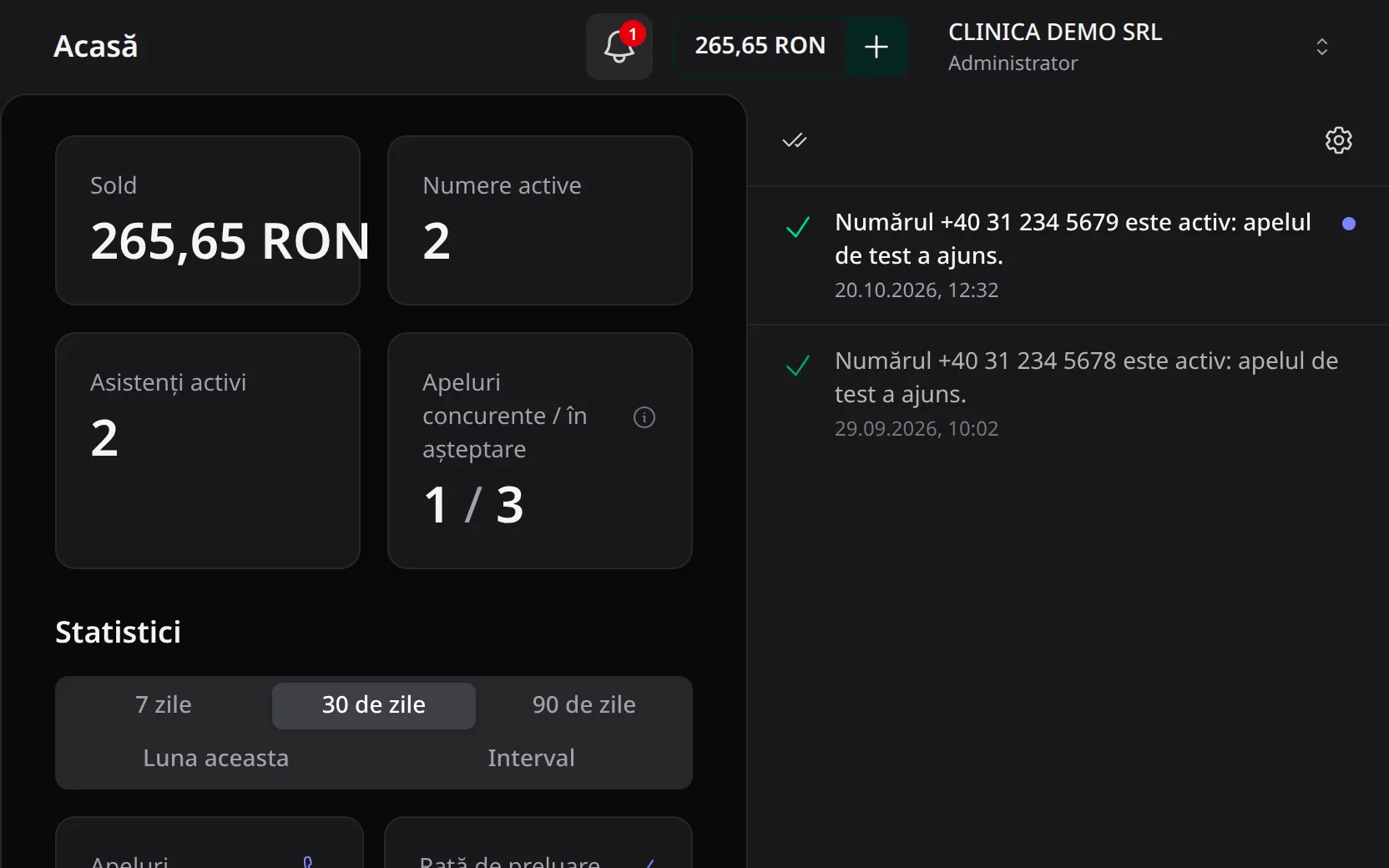
Oricine din echipă vede alertele și le poate marca citite. O alertă se închide singură când situația se rezolvă, de exemplu după ce alimentați contul.
Unde ajung alertele: pagina Notificări
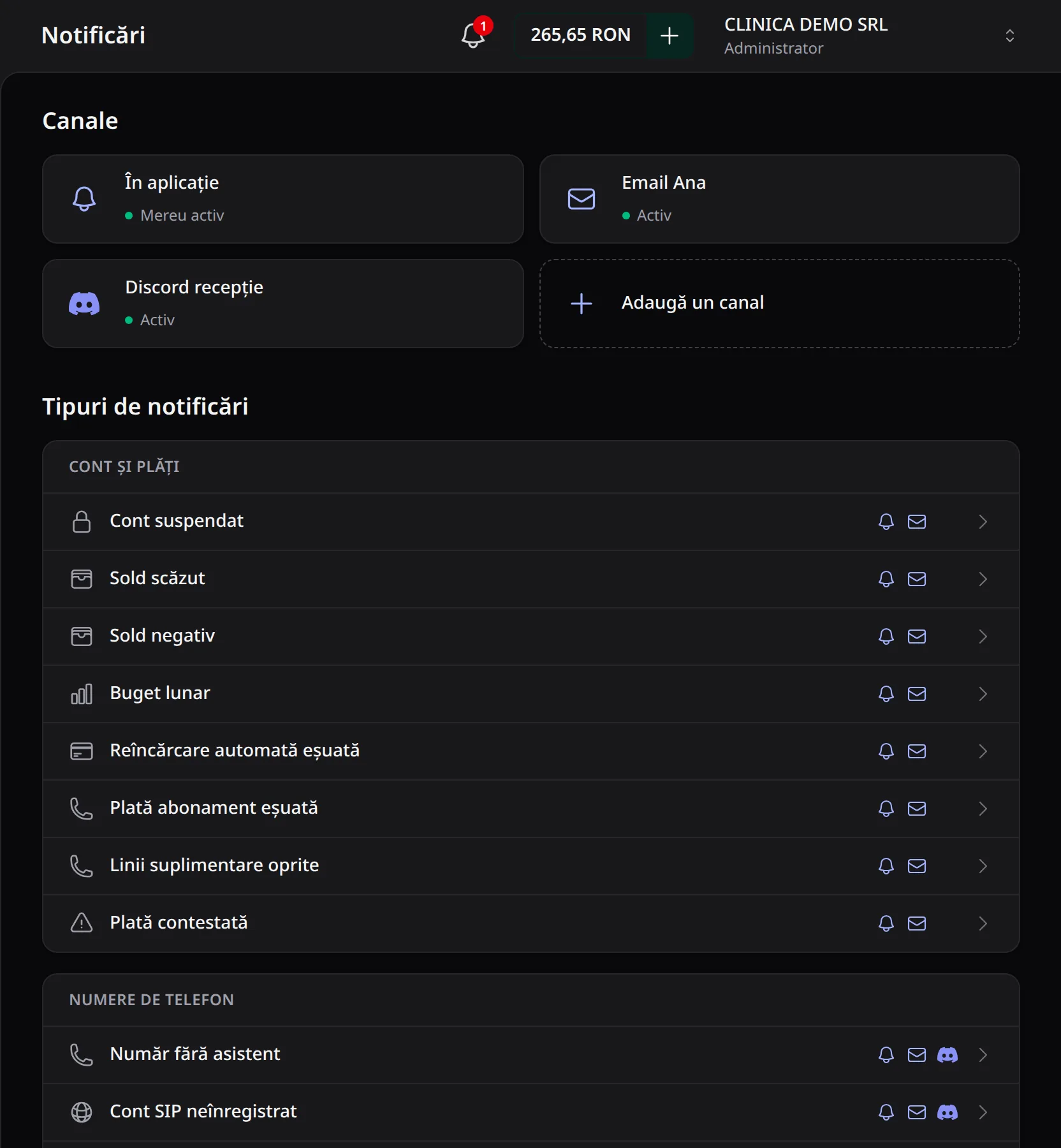
Administratorii deschid Notificări din meniu. Sus sunt Canalele: În aplicație, mereu activ, și canalele firmei, cel mult 5. Dedesubt, Tipurile de notificări, grupate pe Cont și plăți, Numere de telefon și Asistenți și cunoștințe, fiecare cu canalele pe care pleacă.
Adăugați un canal
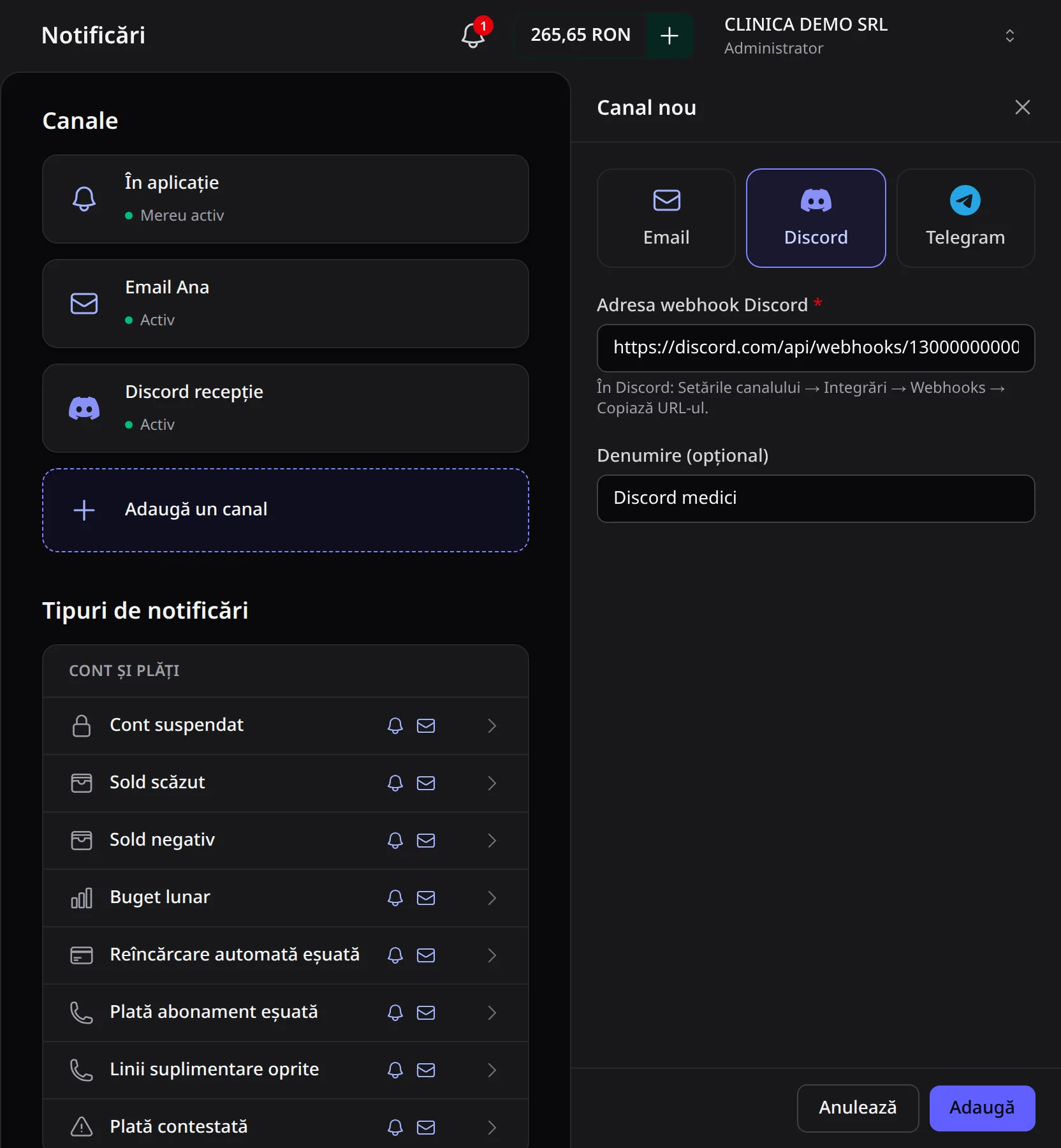
- Apăsați Adaugă un canal și alegeți tipul: Email, Discord sau Telegram.
- Pentru email, scrieți adresa. Pentru Discord, lipiți adresa webhook a canalului: în Discord, Setările canalului → Integrări → Webhooks → Copiază URL-ul. Pentru Telegram, apăsați Conectează Telegram: se deschide botul AVAI, unde apăsați Start, iar canalul devine activ în câteva secunde (linkul e valabil 15 minute).
- Dați canalului, dacă doriți, o Denumire, de exemplu „Discord medici”.
- Apăsați Adaugă.
Ce primește fiecare canal
Un clic pe un canal îi deschide setările: tipul, adresa, starea, comutatorul Trimite notificări, denumirea și lista notificărilor, fiecare cu bifa ei. Bifele se salvează imediat. Astfel, de exemplu, recepția primește pe Discord doar alertele despre numere și asistenți, iar contabilitatea primește pe email alertele despre plăți.
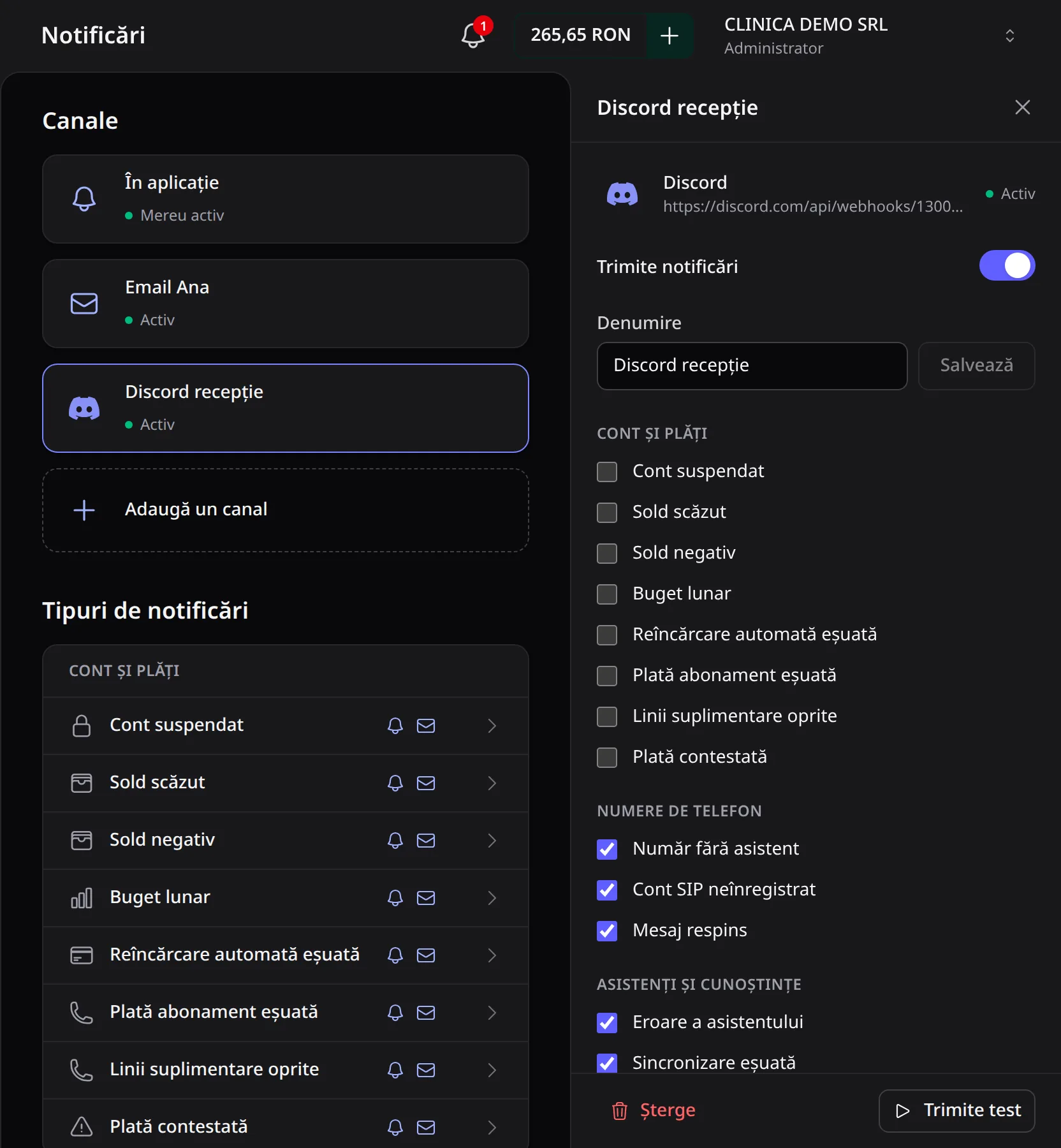
Trimite test trimite un mesaj de probă pe canal, iar Șterge îl scoate. Un canal care nu mai funcționează apare „Nu funcționează”, cu ultima eroare.
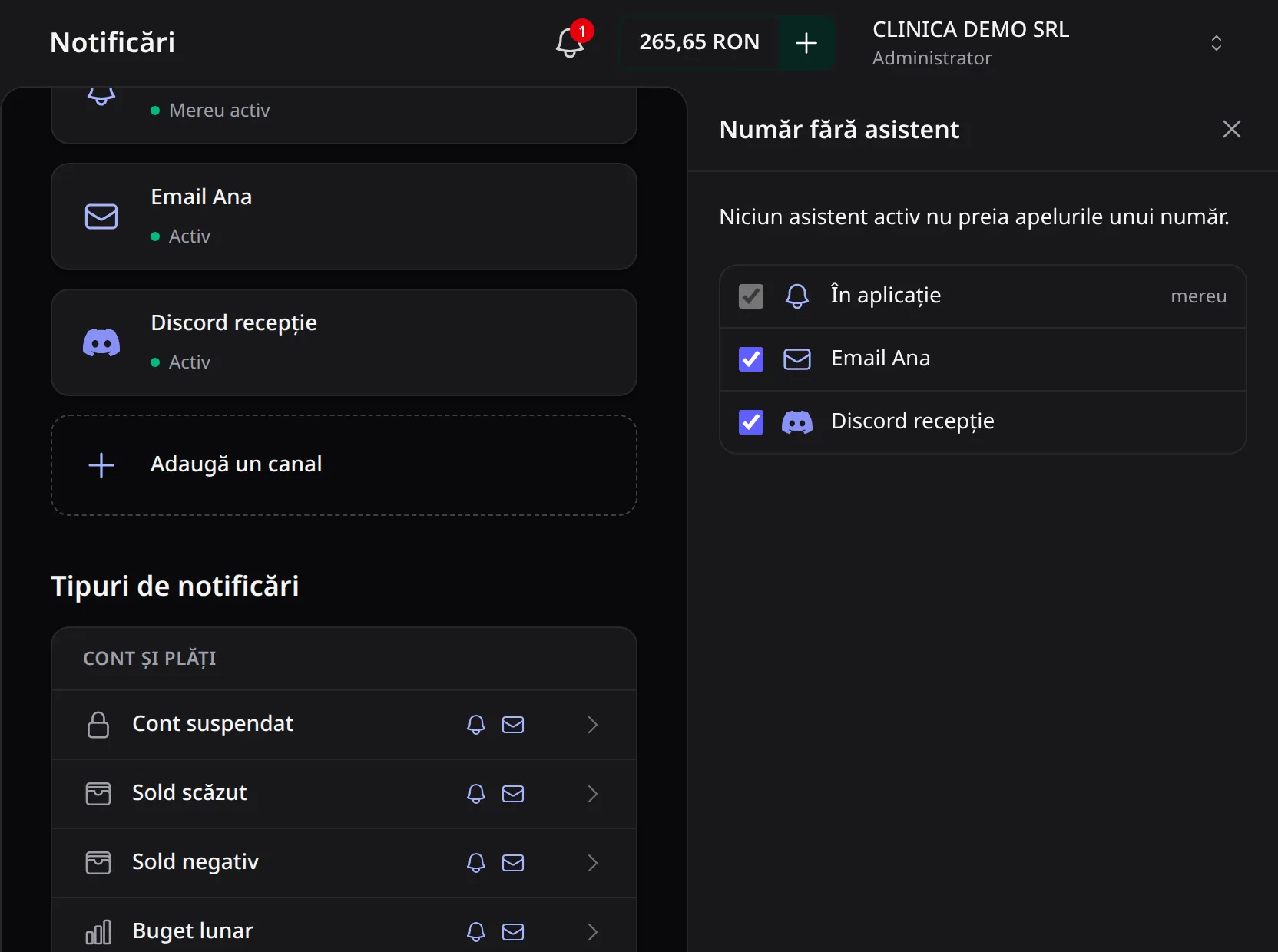
Invers, un clic pe un tip de notificare arată, pentru acel tip, toate canalele, fiecare cu bifa lui.
Tipurile de notificări
| Grup | Notificări |
|---|---|
| Cont și plăți | Cont suspendat, Sold scăzut, Sold negativ, Buget lunar, Reîncărcare automată eșuată, Plată abonament eșuată, Linii suplimentare oprite, Plată contestată |
| Numere de telefon | Număr fără asistent, Cont SIP neînregistrat, Mesaj respins |
| Asistenți și cunoștințe | Eroare a asistentului, Sincronizare eșuată, Cunoștințe peste limită |
Câteva alerte apar doar în panou, sub clopoțel: de exemplu, că un număr a devenit activ după apelul de test sau că s-au pierdut apeluri pentru că s-a epuizat soldul.
Ce urmează
Ca să nu ajungeți la alerta de sold scăzut, vedeți reîncărcarea automată și bugetul lunar.
Blog
Citiți și
 Ghiduri
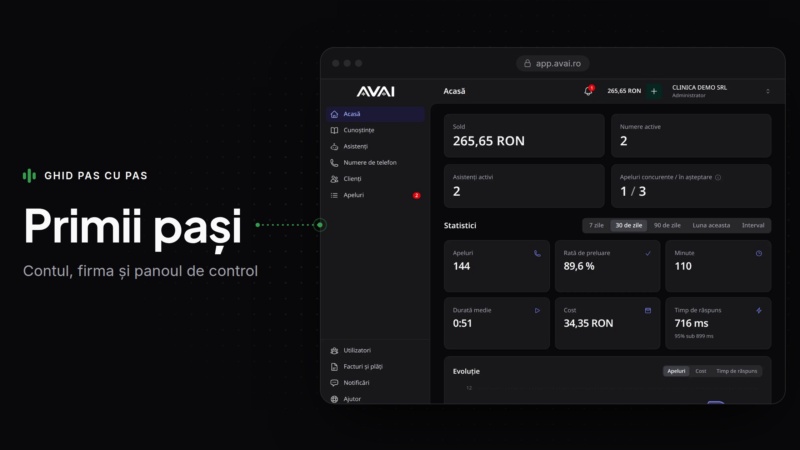
Primii pași în AVAI: contul, firma și panoul de control
Cum vă creați contul cu Google, cum înregistrați firma cu datele de la ANAF și ce găsiți în panoul de control: soldul, numerele, asistenții, statisticile și setările firmei.
 Ghiduri
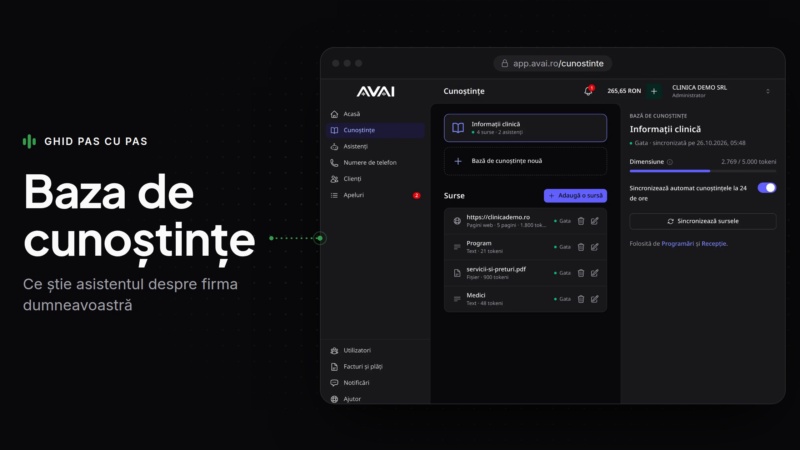
Baza de cunoștințe: ce știe asistentul vocal AI despre firma dumneavoastră
Cum adăugați site-ul firmei, fișiere și texte într-o bază de cunoștințe, cum o țineți la zi și cum o folosesc asistenții atunci când răspund la telefon.
 Ghiduri
Cum creați și configurați un asistent vocal AI
Profilul de pornire, instrucțiunile, prima replică, cunoștințele și vocea: tot ce setați pentru un asistent care răspunde la telefon în numele firmei.