Apelurile: istoric, transcrieri, înregistrări și cereri de rezolvat
Unde vedeți fiecare apel preluat de asistent, ce a cerut apelantul, conversația scrisă și înregistrarea, și cum marcați rezolvate programările și cererile de revenire.
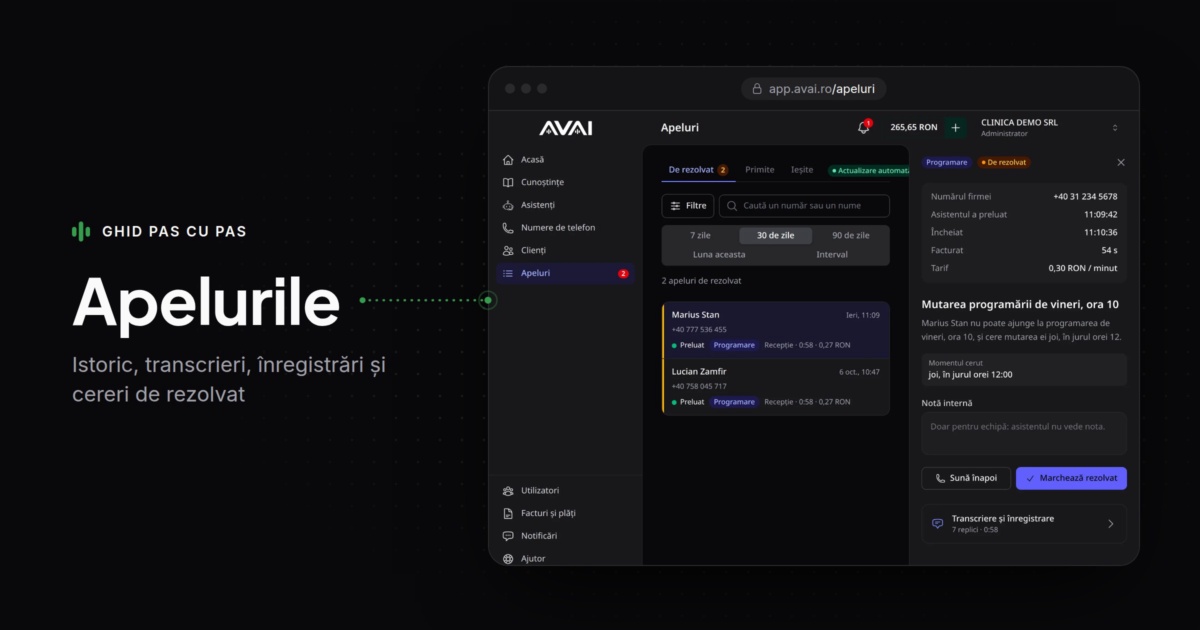
Fiecare apel preluat de asistent ajunge în pagina Apeluri, cu ce a cerut apelantul, conversația scrisă, înregistrarea și costul. Programările, cererile de revenire sau reclamațiile apar separat, ca apeluri „de rezolvat”, până când cineva din echipă le închide.
Toată echipa vede apelurile, cu numerele complete, transcrierile și înregistrările, indiferent de rol.
De rezolvat, Primite, Ieșite
- De rezolvat: apelurile după care trebuie făcut ceva, ca o programare de confirmat sau un client de sunat înapoi. Pagina se deschide aici cât timp există astfel de apeluri, iar numărul lor apare și în meniu, lângă Apeluri.
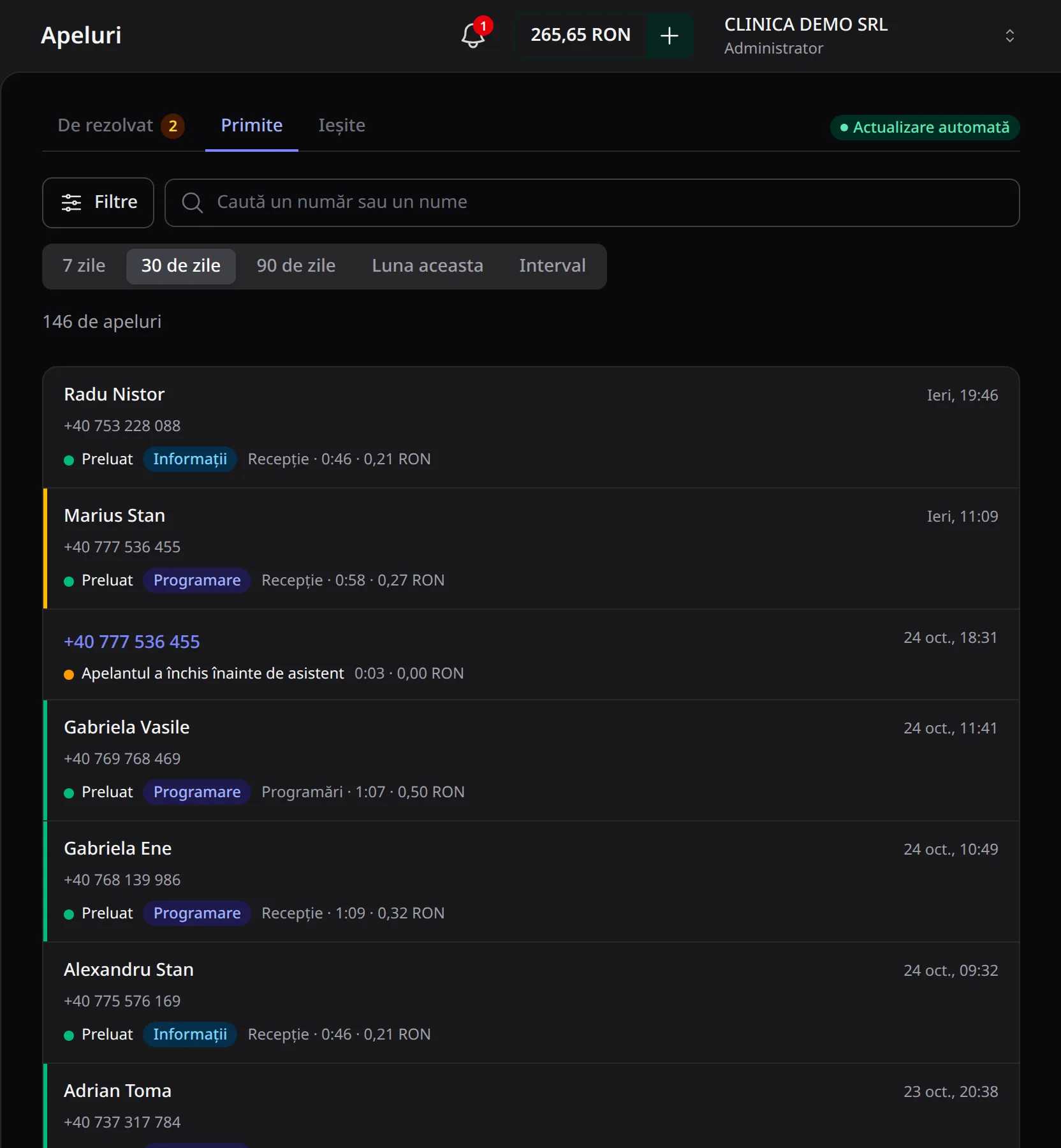
- Primite: toate apelurile primite.
- Ieșite: transferurile asistentului către o persoană.
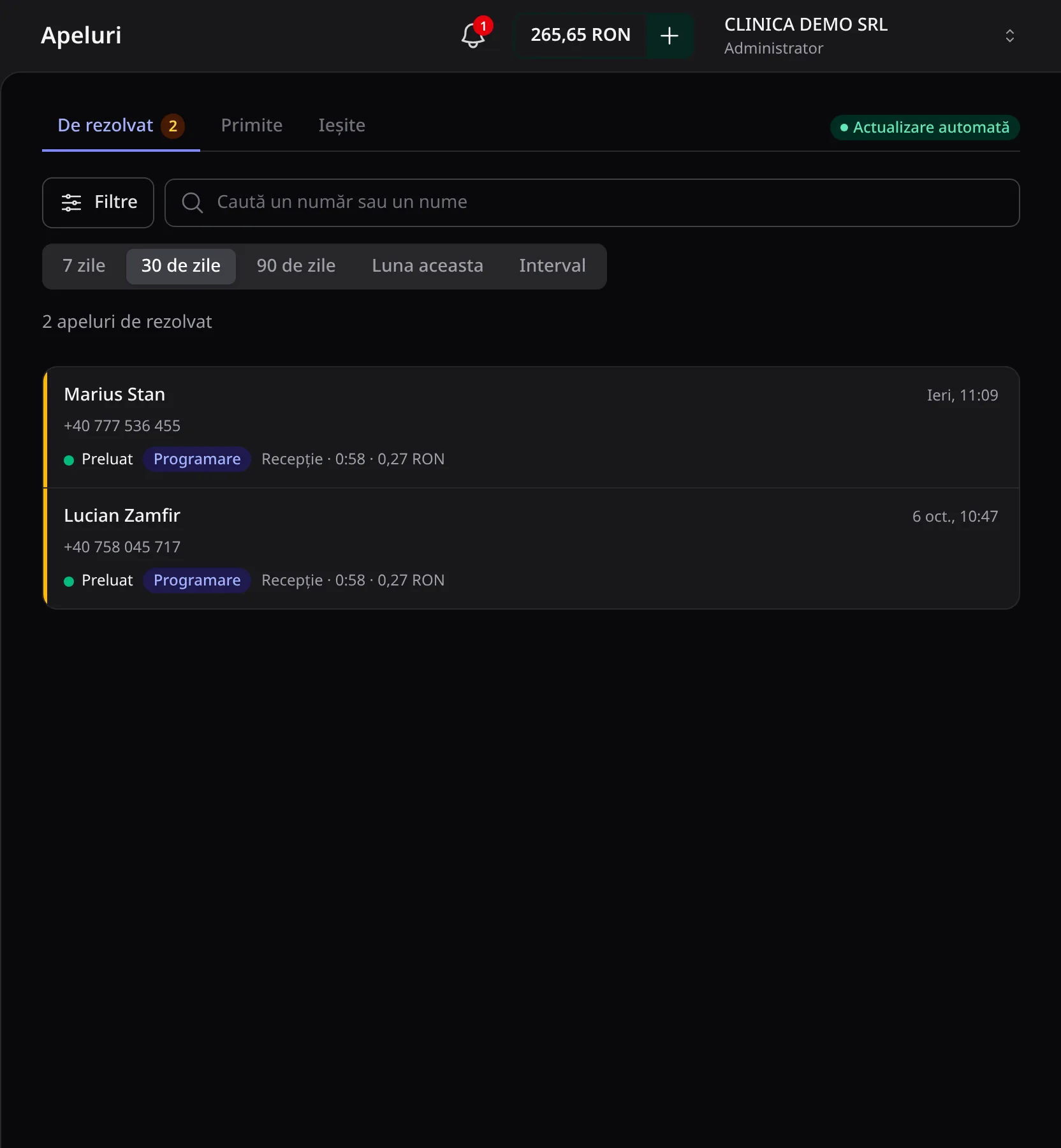
Lista se actualizează singură („Actualizare automată”). Fiecare apel arată cine a sunat (numele din fișa clientului sau numărul), când, starea, ce a cerut apelantul (Programare, Informații, Comandă, Reclamație sau Altele), asistentul, durata și costul. O dungă portocalie marchează un apel de rezolvat, iar una verde, unul rezolvat.
Căutare, perioadă și filtre
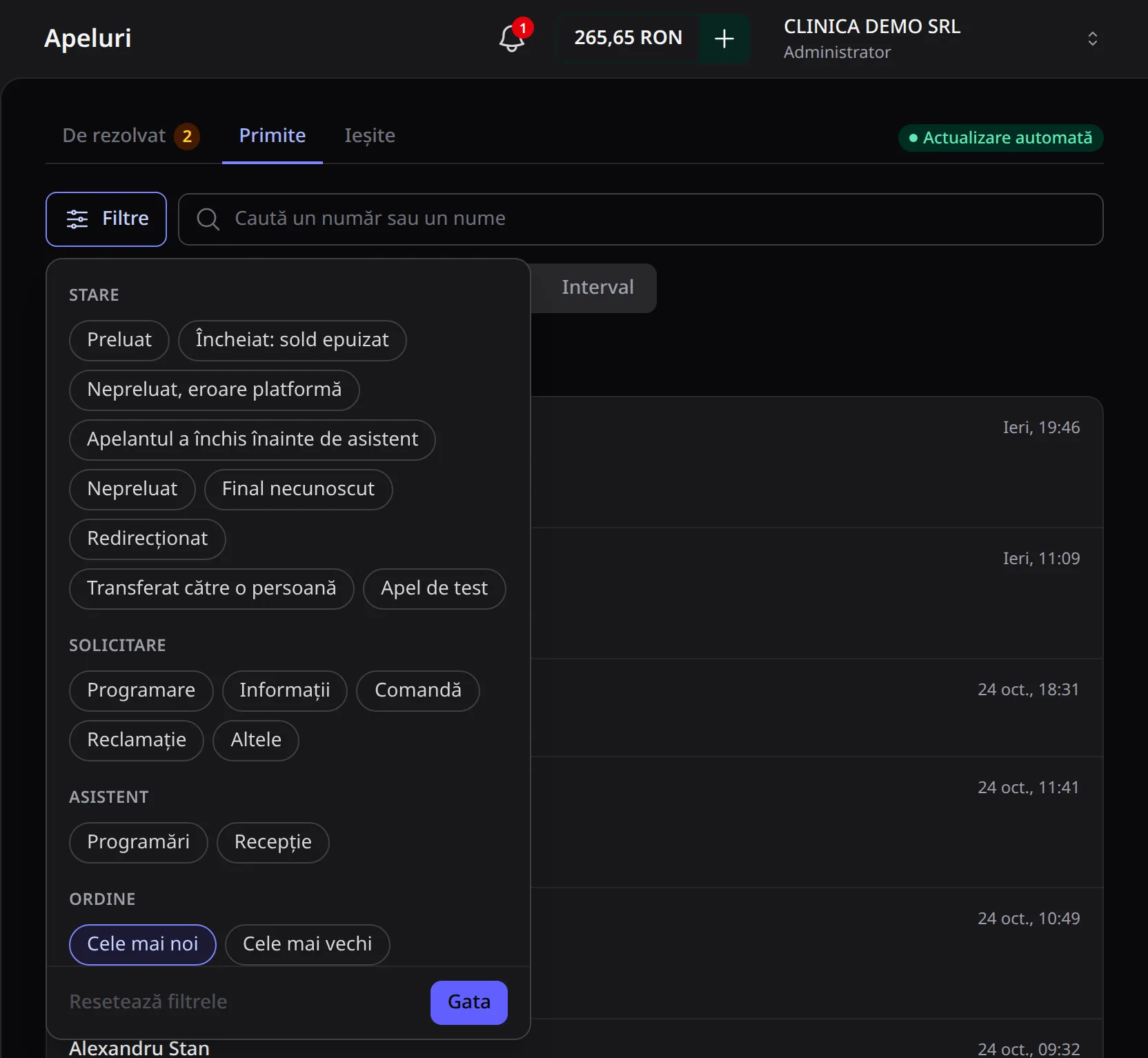
Căutați după număr sau nume, alegeți perioada (7, 30 sau 90 de zile, luna aceasta sau un interval) și deschideți Filtre pentru a restrânge lista după Stare, Solicitare și Asistent sau pentru a schimba Ordinea: cele mai noi, vechi, lungi, scurte, scumpe sau ieftine. Filtrele active apar ca etichete, fiecare cu ✕-ul ei.
Un apel, în detaliu
Un clic pe un apel îl deschide în dreapta:
- sus, solicitarea și starea ei: De rezolvat sau Rezolvat;
- detaliile: numărul firmei care a fost apelat, când a preluat asistentul și când s-a încheiat apelul, secundele facturate și tariful, mesajul vocal și persoana către care a fost transferat, dacă e cazul;
- ce a notat asistentul: ce a cerut apelantul, rezumatul apelului și, pe cartonașe, momentul cerut, numele spus și numărul de revenire;
- Notă internă, doar pentru echipă: asistentul nu o vede;
- Sună înapoi și Marchează rezolvat.
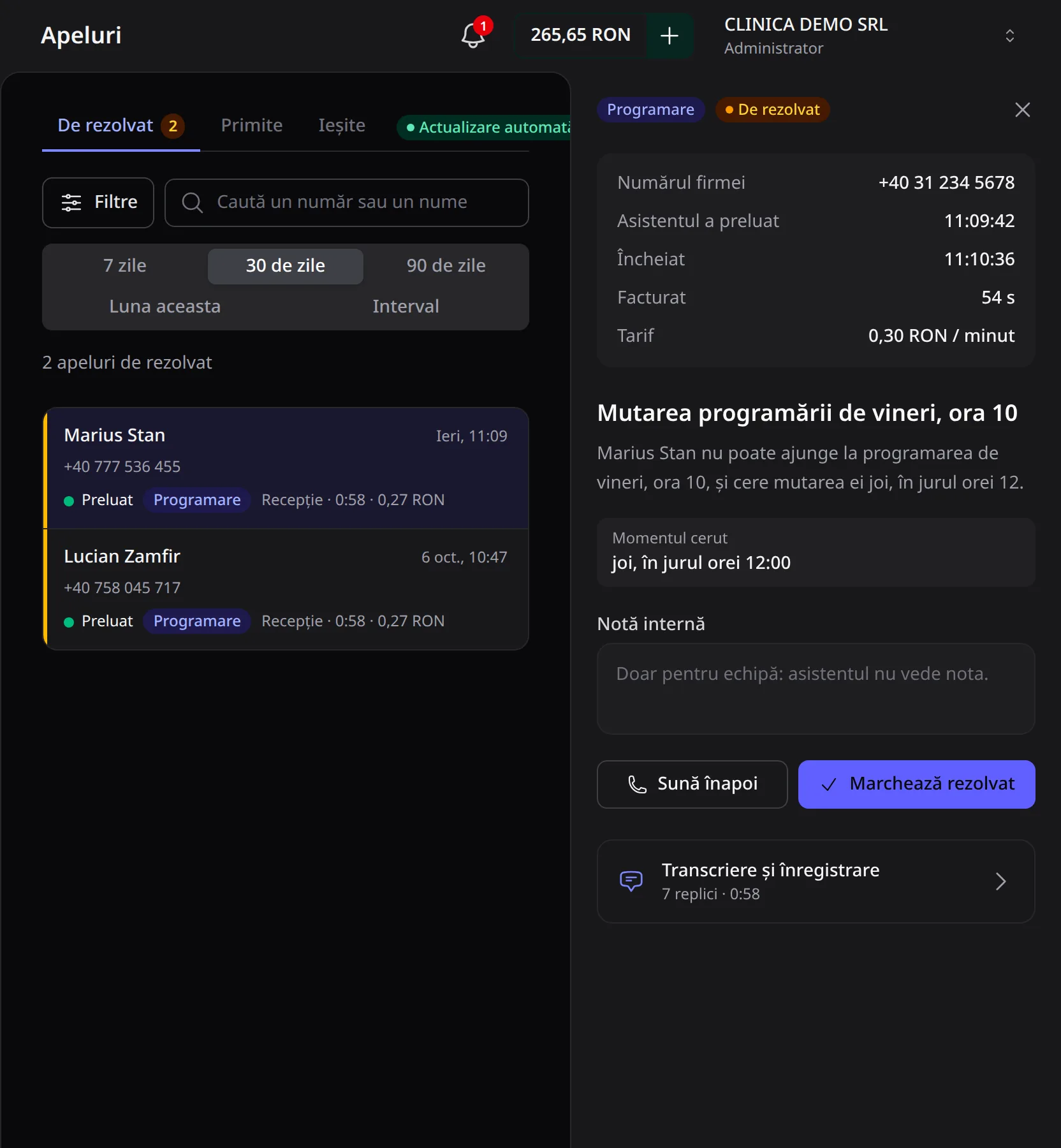
Se facturează timpul de convorbire cu asistentul, de când preia apelul, la tariful pe minut al apelului; tariful include suplimentul vocii Pro, dacă asistentul are una.
Transcrierea și înregistrarea
Transcriere și înregistrare deschide conversația: replicile asistentului și ale apelantului, fiecare cu momentul ei. Un clic pe o replică pornește înregistrarea din acel moment. Playerul de jos are viteze de redare (1×, 1,25×, 1,5× și 2×) și descărcarea înregistrării.
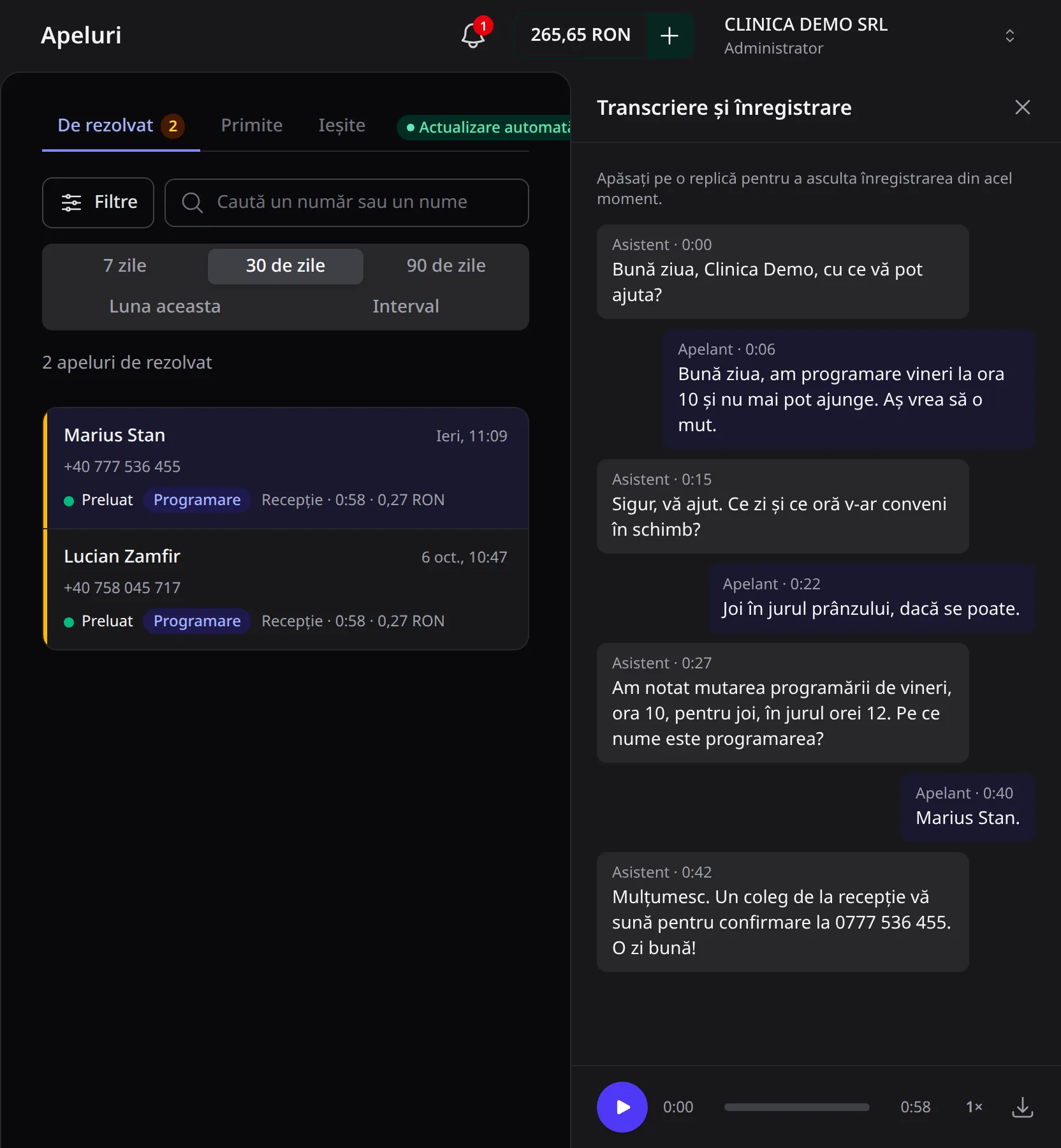
Înregistrarea poate apărea la câteva secunde după apel. Înregistrările și transcrierile se păstrează un număr limitat de zile, spus în Politica de confidențialitate; ce a cerut apelantul și ce s-a rezolvat rămân.
Rezolvați
- Faceți ce a cerut apelantul: confirmați programarea sau sunați-l înapoi; Sună înapoi pornește apelul de pe telefonul ori computerul dumneavoastră.
- Scrieți, dacă e nevoie, o Notă internă, de exemplu „Programare confirmată telefonic”.
- Apăsați Marchează rezolvat. Apelul iese din „De rezolvat”, cu numele celui care l-a rezolvat și ora. Imediat după, îl puteți anula din notificare, iar oricând mai târziu, Redeschide îl readuce în lista de rezolvat.
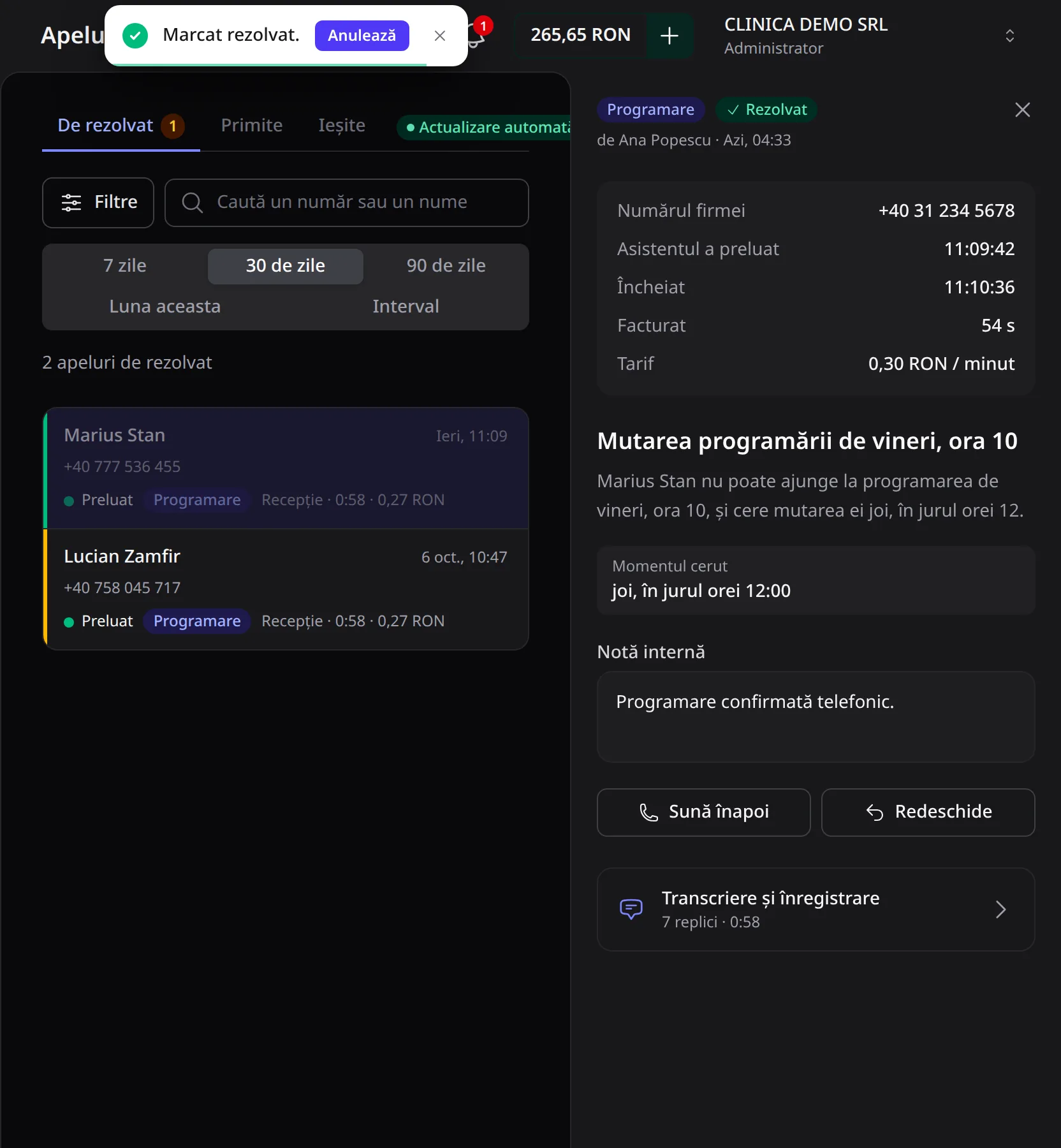
Oricine din echipă, indiferent de rol, poate rezolva apeluri și scrie note.
Stările apelurilor
| Stare | Ce înseamnă |
|---|---|
| Preluat | Asistentul a preluat apelul; dacă l-a transferat către o persoană, detaliile arată către cine. |
| Apelantul a închis înainte de asistent | Apelantul a închis înainte ca asistentul să preia apelul. |
| Nepreluat | Apelul nu a fost preluat; lângă stare apare motivul, de exemplu limita de apeluri simultane sau sold insuficient. |
| Încheiat: sold epuizat | Soldul s-a epuizat în timpul apelului. |
| Nepreluat, eroare platformă | Asistentul nu a putut prelua apelul din cauza unei erori a platformei. |
| Apel de test | Apelul care a activat un număr nou. |
Se facturează doar apelurile preluate de asistent, inclusiv cele încheiate pentru că s-a epuizat soldul. Celelalte, ca și apelul de test, nu costă nimic.
Ce urmează
Fiecare apelant devine automat un client, cu fișa lui: vedeți ghidul despre clienți. Pentru imaginea de ansamblu, citiți ghidul despre statistici.
Blog
Citiți și
 Ghiduri
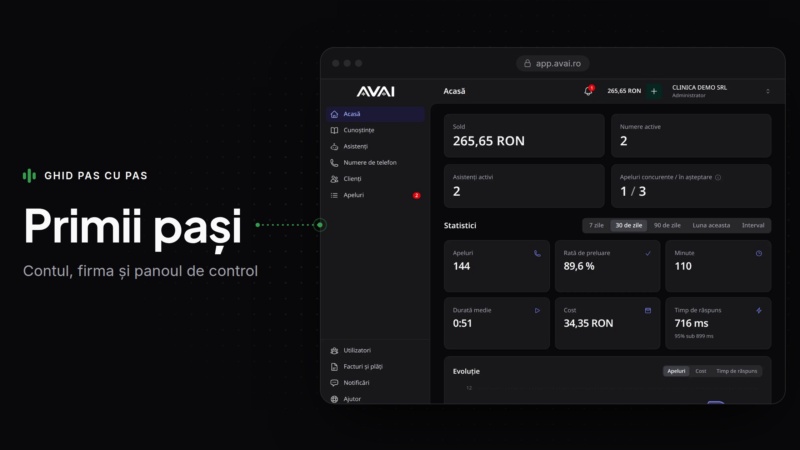
Primii pași în AVAI: contul, firma și panoul de control
Cum vă creați contul cu Google, cum înregistrați firma cu datele de la ANAF și ce găsiți în panoul de control: soldul, numerele, asistenții, statisticile și setările firmei.
 Ghiduri
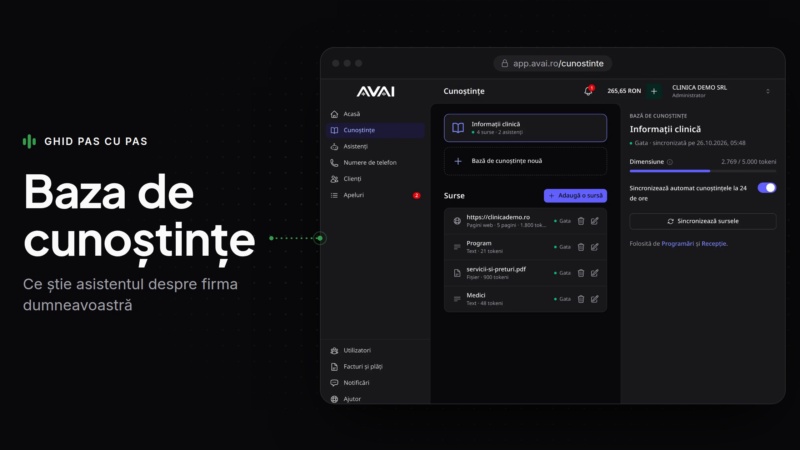
Baza de cunoștințe: ce știe asistentul vocal AI despre firma dumneavoastră
Cum adăugați site-ul firmei, fișiere și texte într-o bază de cunoștințe, cum o țineți la zi și cum o folosesc asistenții atunci când răspund la telefon.
 Ghiduri
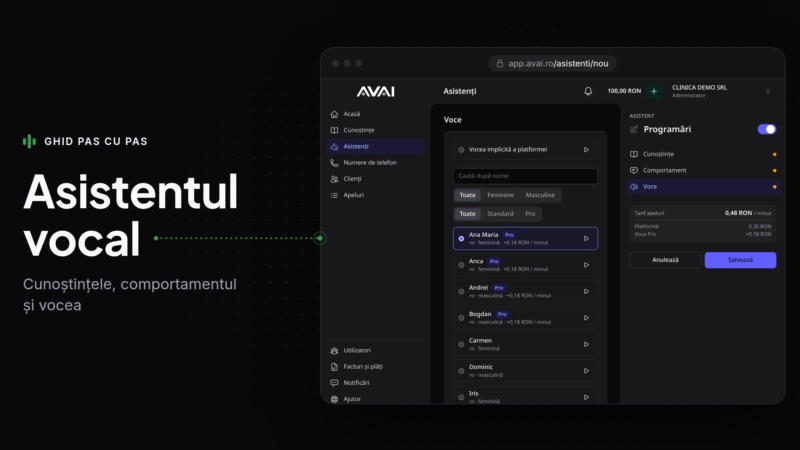
Cum creați și configurați un asistent vocal AI
Profilul de pornire, instrucțiunile, prima replică, cunoștințele și vocea: tot ce setați pentru un asistent care răspunde la telefon în numele firmei.